Convertir imagen a 4K: 3840 píxeles en el lado largo

Convertir imagen a 4K es inmediato en esta página: se abre con el lado largo en 3840 píxeles, así que una imagen de 1920 × 1080 queda en 3840 × 2160, el tamaño 4K UHD, en cuanto la arrastras. Las imágenes con otra forma conservan su proporción, de modo que una foto 4:3 queda en 3840 × 2880. Llegar a los píxeles de 4K no es lo mismo que llegar al detalle de 4K: en nuestra prueba, con una foto real de 3840 × 2160 como referencia, cuanto más pequeña era la imagen de partida, más se alejaba el resultado del original, con cualquier ajuste. Las velocidades gratis procesan la imagen en tu dispositivo, así que no se sube.

POR QUÉ USARLO

Funciones

El lado largo ya viene en 3840

Arrastra una imagen y pasa directo a 3840 píxeles en su lado más largo. «Ancho (px)» y «Alto (px)» muestran el resultado antes de descargar; por ejemplo, 3840 y 2160 para una captura de 1080p. De entrada, verás «Rápido» en «Velocidad» y «Formato original» en «Formato de salida», igual que en la página principal de Ampliar con IA.

IA en 2× o 4×, y luego exactamente 3840

Los modelos de «Mejorar» trabajan en saltos de 2× y 4×. La herramienta elige el salto más pequeño que llega a 3840 y ajusta el resultado a esa cifra exacta. Una imagen de 1920 píxeles usa el salto de 2×; una de 1280 usa 4× y después se reduce desde 5120 (la línea del resultado muestra el factor total, 3×). Si la imagen mide menos de 960 píxeles, la IA la amplía 4× y la interpolación convencional (un simple estiramiento) hace el resto.

Gratis en tu navegador y sin cuenta para una sola imagen

Todas las velocidades, incluida «Fino», que es más lenta, y también el modo «Restaurar ✦» funcionan en tu dispositivo, así que la imagen no se sube y no se te cobra nada. Para una imagen no necesitas cuenta; inicia sesión con una cuenta gratuita para procesar hasta 20 a la vez. El botón aparte «Escalado HD» es la opción de pago: abre el Mejorador de imágenes con IA, que sube la imagen y la borra en un plazo de 24 horas.

Sin ampliaciones falsas si la imagen ya es 4K

Si el lado más largo ya mide 3840 píxeles o más, la herramienta no usa la IA: deja la imagen en 3840 o la reduce a 3840, y lo indica debajo de los ajustes. Nuestra foto de 6000 × 4000 quedó en 3840 × 2560 sin pasar por la IA.

NUESTRA PRUEBA

Nuestra prueba 4K del 24 de noviembre de 2026: PSNR frente a la foto real de 3840 × 2160 (dB; más alto = más cercano)

Foto y tamaño de partidaRápidoFinoBicúbico (sin IA)
Obra en construcción, 1080p28,629,028,3
Obra en construcción, 720p24,825,424,3
Obra en construcción, 540p22,823,322,6
Obra en construcción, 360p21,221,521,1
Papaya, 1080p39,740,140,6
Papaya, 720p35,036,736,1
Papaya, 540p32,034,333,2
Papaya, 360p29,031,029,7
PARA QUÉ SIRVE

Casos de uso

Un fondo de pantalla para un monitor o televisor 4K

Una pantalla 4K muestra 3840 × 2160 píxeles, así que la propia pantalla estira al doble una foto de 1080p que pongas como fondo. Si antes la llevas aquí a 4K, la pantalla recibe un archivo de su mismo tamaño y no tiene que escalarlo. Usa una imagen 16:9, o recórtala antes a 16:9, para que llene la pantalla sin franjas negras.

Una miniatura de YouTube del tamaño recomendado

La página de ayuda de YouTube sobre miniaturas personalizadas dice que deben «have a resolution of 3840 x 2160 pixels for videos» (es decir, tener una resolución de 3840 × 2160 píxeles para los videos), en JPG o PNG, y admite hasta 50 MB si la subes desde una computadora. Un fotograma tomado de un video de 1080p queda aquí exactamente en ese tamaño. Si el fotograma es JPG, con «Formato original» obtienes un JPG ligero. Un PNG también sirve: en nuestra prueba, una foto de 1080p con mucho detalle, llevada a 4K en PNG, pesó 17 MB, todavía por debajo del límite de 50 MB.

Una captura de 1080p o de un videojuego dentro de un video 4K

Si colocas una captura de 1080p en una línea de tiempo de 3840 × 2160, el editor la estira al doble. Si antes la llevas a 3840 × 2160, puedes revisar los bordes y las letras a tamaño real antes de renderizar.

CÓMO FUNCIONA

Cómo escalar una imagen a 4K

01

Agrega la imagen

Arrastra la imagen, pégala o elígela (hasta 100MB); puede estar en cualquiera de estos formatos: JPG, PNG, WebP, HEIC, AVIF, TIFF, BMP y TGA. La ampliación a 3840 píxeles en el lado largo empieza al instante, sin que tengas que hacer clic en ningún botón.

02

Revisa el ancho y el alto

«Ancho (px)» y «Alto (px)» muestran el tamaño que vas a obtener. Si necesitas exactamente 3840 × 2160 y tu imagen no es 16:9, recórtala antes a 16:9 en Recortar imagen y vuelve. En nuestra prueba, «Fino» fue la velocidad que más se acercó a la foto real de 3840 × 2160, pero tardó poco más de 2 minutos con una imagen de 1080p en una Mac mini M4. Para usarla, elige «Fino» en «Velocidad» y haz clic en «Ampliar».

03

Descarga el archivo 4K

Haz clic en «Descargar». El nombre del archivo termina en -3840px, así que no reemplaza tu original. Si un sitio rechaza un archivo tan pesado, cambia el «Formato de salida» antes de descargar: eso solo vuelve a guardar el archivo y no ejecuta la IA otra vez.

Por qué el resultado no siempre es 3840 × 2160

Esta página fija el lado largo en 3840 píxeles y respeta la forma de tu imagen, porque estirarla a otra proporción la deformaría. Solo las imágenes 16:9 quedan en 3840 × 2160. En nuestra prueba, una foto 4:3 quedó en 3840 × 2880; una 3:2, en 3840 × 2560; una cuadrada, en 3840 × 3840; un retrato 3:4, en 2880 × 3840, y una captura de teléfono 9:16, en 2160 × 3840, el tamaño vertical que la página de ayuda de YouTube sobre miniaturas indica para Shorts. Para obtener exactamente 3840 × 2160 desde otra proporción, abre Recortar imagen, elige 16:9, recorta y vuelve aquí con el archivo recortado. Si recortas primero, conservas los píxeles originales y dejas que la IA se encargue de agrandar la imagen. Recortar imagen también tiene un preajuste «YouTube Thumbnail · 3840×2160» que entrega ese tamaño en un solo paso, pero llega a 3840 con un simple estiramiento, sin IA.
Convertir imagen a 4K desde 1080p, 720p o menos: lo que medimos

Tomamos dos fotos reales de 3840 × 2160, una obra en construcción con mucho detalle y un primer plano de papaya con mucho menos detalle, redujimos cada una a 1920 × 1080, 1280 × 720, 960 × 540 y 640 × 360, volvimos a llevar todas las versiones a 3840 × 2160 en esta página y comparamos los resultados con las fotos reales. La tabla muestra el PSNR: cuanto más alto el valor en dB, más se parece el resultado a la foto real. La columna «Bicúbico» es el estiramiento estándar, que aplicamos fuera de esta herramienta como referencia. El tamaño de partida pesó mucho más que el ajuste. En la obra, los resultados desde 1080p quedaron entre 28 y 29 dB; desde 720p, en unos 25, y desde 360p, en unos 21. La foto de la papaya bajó de unos 40 dB a unos 30 en ese mismo rango. Para crear las versiones pequeñas reducimos las fotos de forma limpia, y no probamos fotos borrosas ni muy comprimidas, que podrían dar otros resultados. Dos fotos solo sirven como referencia aproximada.

¿Importa la velocidad al convertir a 4K?

Menos que el tamaño de partida. En la foto de la obra, las tres velocidades quedaron un poco más cerca de la foto real que el estiramiento bicúbico, con una ventaja de entre 0,1 y 1,1 dB, y «Fino» fue la más cercana en todos los tamaños. En la foto de la papaya, con menos detalle, «Rápido» y «Estándar» quedaron entre 0,2 y 1,3 dB más lejos del original que el estiramiento bicúbico, mientras que «Fino» quedó 0,5 dB por detrás desde 1080p y por delante desde los tres tamaños más pequeños. En una Mac mini M4, una vez cargado el modelo, la foto de la obra de 1920 × 1080 tardó unos 5 segundos con «Rápido», 11 con «Estándar» y poco más de 2 minutos con «Fino». Probamos «Restaurar ✦» una sola vez, con la versión de 960 × 540: tardó 39 segundos y obtuvo 21,9 dB, por debajo de «Rápido» y del estiramiento bicúbico, aunque sus bordes fueron los más nítidos.

Nitidez de bordes: donde la IA supera al estiramiento simple

Desde 1280 × 720 y tamaños menores, la IA dejó los bordes claramente más nítidos que el estiramiento bicúbico. Con la varianza del laplaciano, una medida habitual de cuánto detalle de bordes nítidos tiene una imagen, la versión de 960 × 540 de la obra ampliada con «Rápido» obtuvo una puntuación unas cinco veces mayor que la misma versión estirada con bicúbico. Aun así, solo alcanzó cerca de una novena parte de la puntuación de la foto real de 3840 × 2160. Desde 1080p, la IA no tuvo ventaja en los bordes: el estiramiento bicúbico obtuvo 320 y las tres velocidades, entre 273 y 297, frente a 1234 de la foto real, así que ningún ajuste superó aproximadamente una cuarta parte. Si necesitas más de lo que hay en tus píxeles, los modelos generativos redibujan la imagen con textura nueva. Nuestra guía How to Upscale an Image to 4K (en inglés) los compara con modelos como los de esta página, que se mantienen fieles a tus píxeles. El Mejorador de imágenes con IA ejecuta modelos generativos en nuestros servidores a cambio de créditos, así que la imagen se sube; se borra en un plazo de 24 horas.

Cuánto pesa un archivo 4K

Una imagen de 3840 × 2160 tiene unos 8,3 millones de píxeles, cuatro veces más que una de 1080p, y el formato decide cuánto pesa el archivo. Con «Formato original», nuestro JPG de 1920 × 1080 de la obra quedó en 4K como un JPG de 2,1 MB. Al cambiar el «Formato de salida» a WebP obtuvimos 1,8 MB, y en PNG, 17 MB. Al ampliar un PNG de 1080p, la foto de la papaya se mantuvo en PNG y pesó 15,9 MB; en JPG, 1,8 MB, y en WebP, 1,2 MB. Un PNG de 960 × 540 tipo logotipo, con fondo transparente, quedó en 285 KB en PNG y en 56 KB en WebP, y en los dos conservó la transparencia; en JPG (106 KB), las zonas transparentes se volvieron blancas. Si un sitio tiene límite de carga, elige JPG o WebP antes de descargar, o reduce el archivo terminado con Comprimir imagen.

Convertir a 4K en un teléfono

En teléfonos y tabletas, la herramienta pregunta antes de crear cualquier imagen de más de 3000 píxeles en el lado largo (2000 píxeles si el dispositivo reporta menos de 4 GB de memoria), porque una imagen muy grande puede agotar la memoria del navegador y cerrar la página. El valor de 3840 supera ese límite, así que en un teléfono todas las imágenes de esta página muestran primero el aviso «Tamaño de salida grande». «Cancelar» deja la imagen tal cual, sin tocarla. Con «Continuar igual», se crea el archivo completo de 3840 píxeles, pero la página puede fallar y perderías lo que no hayas descargado. El aviso también te da el enlace de esta página para copiarlo y abrirlo en una computadora, que es el mejor lugar para trabajar en 4K: ahí el aviso solo aparece por encima de 8000 píxeles.

FAQ

Preguntas frecuentes

En pantallas e imágenes, 4K significa 3840 × 2160 píxeles, el tamaño 4K UHD, que es lo que esta página genera a partir de imágenes 16:9. La proyección de cine usa un estándar más ancho, de 4096 × 2160.

RELACIONADO

También te puede servir

Artículos relacionados

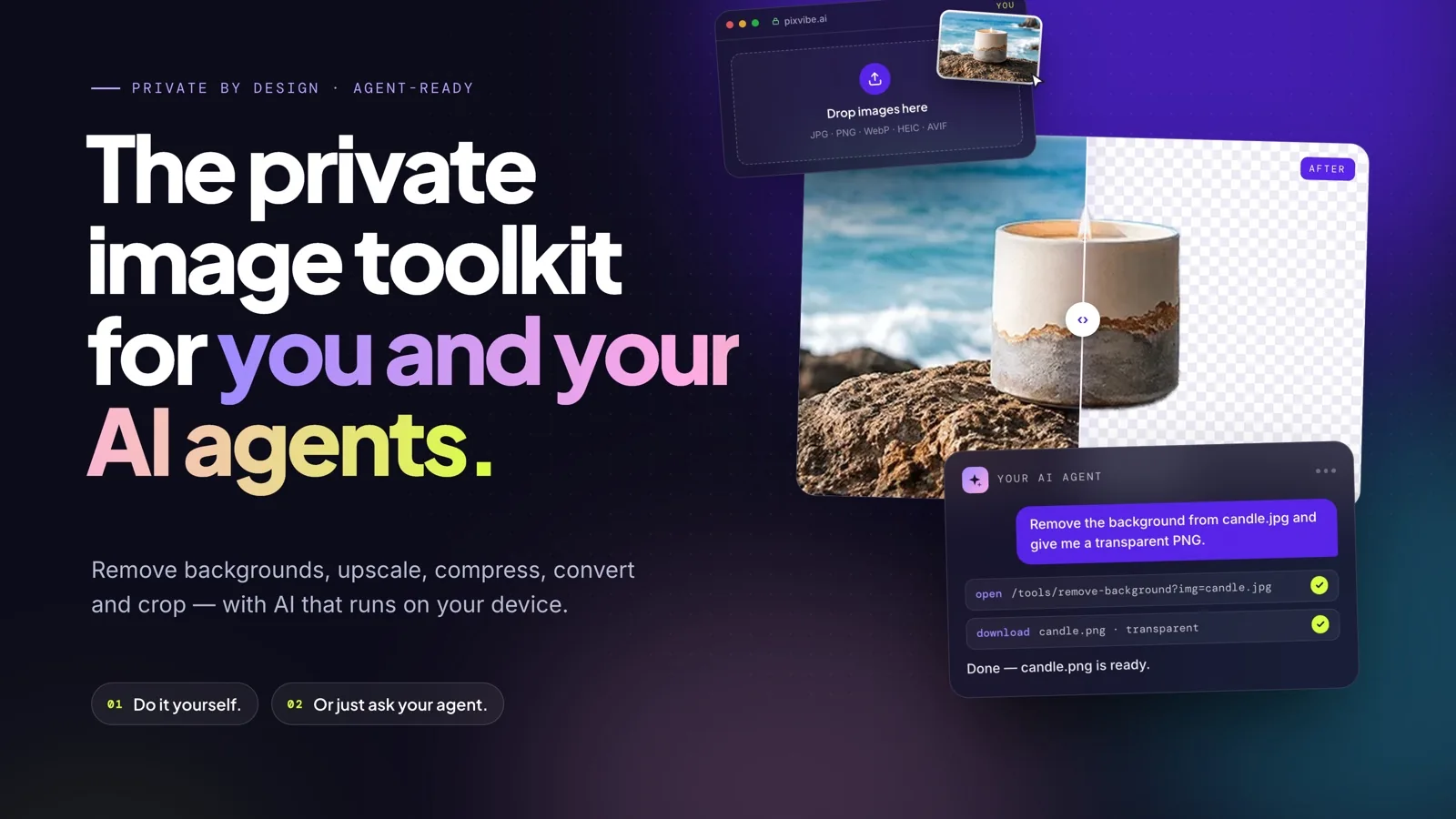
PixVibe, la caja de herramientas de imagen privada para ti y tus agentes de IA: un agente abre un enlace y descarga una vela recortada
Guía

Cómo dejar que tu agente de IA edite imágenes con PixVibe

Deja que un agente de IA edite imágenes con PixVibe: un enlace por trabajo, sin clave de API. Probamos Claude, Codex y ChatGPT agent.

MÁS HERRAMIENTAS

Explora más herramientas

Herramientas de imagen gratuitas

Gratis · Procesamiento en el navegador

Herramientas de video gratuitas

Gratis · Procesamiento en el navegador

Herramientas Pro

IA en el servidor · Usa créditos

Etiquetas de esta página