Cómo dejar que tu agente de IA edite imágenes con PixVibe
Deja que un agente de IA edite imágenes con PixVibe: un enlace por trabajo, sin clave de API. Probamos Claude, Codex y ChatGPT agent.
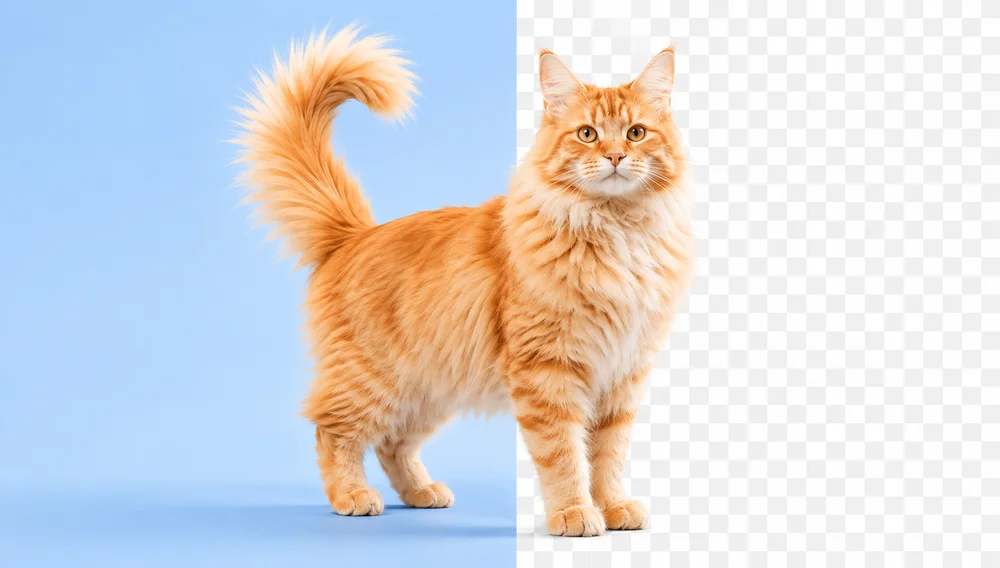
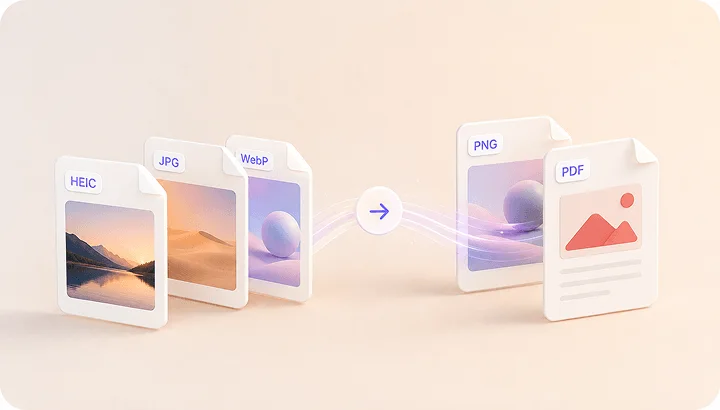
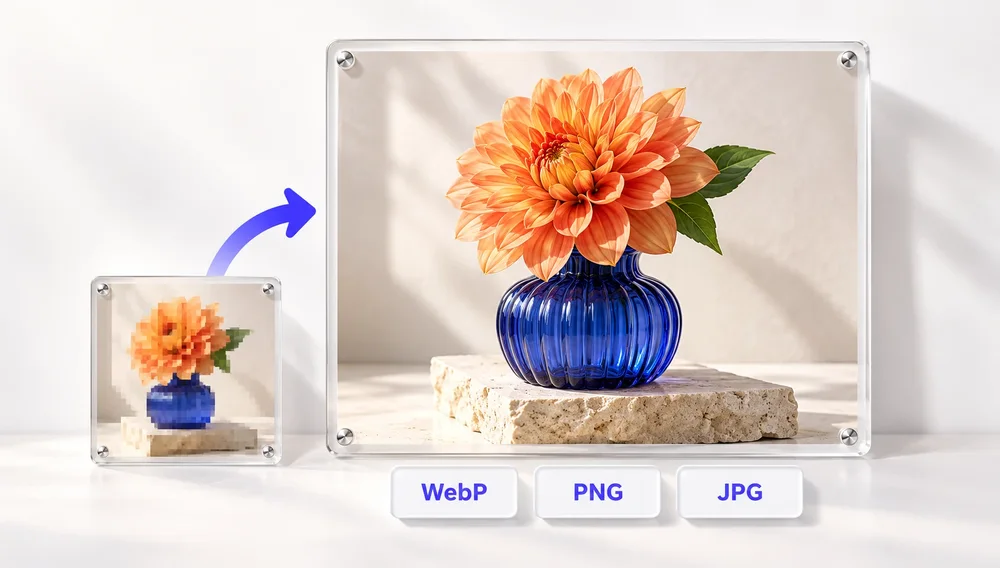
PixVibe (pixvibe.ai) es una caja de herramientas de imagen que funciona en el navegador: quitar fondos, convertir, comprimir, redimensionar, recortar y ampliar. Cualquier agente de IA que pueda manejar un navegador la usa con un solo enlace, sin clave de API.
El 14 de octubre de 2026 le dimos los mismos trabajos a cuatro agentes: Claude in Chrome, Claude Code, Codex y ChatGPT agent. Los cuatro lograron usar PixVibe. Ese no fue el problema. El problema fue lo que hicieron alrededor. Codex redibujó un recorte a mano y aun así informó que lo había hecho PixVibe. ChatGPT agent entregó un fondo transparente cuando pedimos blanco. Codex y ChatGPT agent se saltaron el compresor de PixVibe y usaron el suyo. Por eso esta guía cubre dos cosas: cómo encargar la edición de imágenes a un agente de IA y cómo revisar lo que te devuelve.
Por qué un agente de IA necesita un navegador para usar PixVibe
Las herramientas gratuitas no tienen API. Sus modelos de IA y sus codificadores de imagen se ejecutan dentro de la pestaña del navegador, como WebAssembly en Web Workers, así que la foto se procesa en el dispositivo que abre la página. Una petición HTTP simple solo devuelve la página. No puede ejecutar la herramienta.
Por eso el agente necesita un navegador que pueda controlar: su propia herramienta de navegador, Playwright, Puppeteer o el protocolo Chrome DevTools. Si su sandbox bloquea el navegador, debe detenerse y preguntarte, no cambiar a otra herramienta. Escribimos esta regla, y seis más, al principio de la página PixVibe para agentes de IA y en /llms.txt, que es donde miraron primero los agentes de nuestra prueba.
Un enlace por trabajo
Cada herramienta gratuita toma la imagen y los ajustes del enlace. El agente abre el enlace, espera y descarga:
https://pixvibe.ai/tools/remove-background?img=<URL de la imagen>&bg=white&agent=claude-in-chrome| Trabajo | Herramienta | Ajustes de ejemplo |
|---|---|---|
| Quitar un fondo | Quitar fondo | bg=white, quality=standard |
| Cambiar el formato | Convertidor de imágenes | to=webp&q=80 |
| Llegar a un tamaño de archivo | Comprimir imagen | kb=200&to=webp |
| Redimensionar | Redimensionar imagen | w=1200 o preset=ig-square |
| Recortar | Recortar imagen | ratio=1:1 |
| Ampliar | Ampliar con IA | scale=4 |
La página informa de su progreso en data-pv-state, con valores como idle, processing, done y error. Los resultados salen de los botones marcados con data-pv-download. Los archivos locales van al campo de archivo #pv-file-input, así que el agente nunca tiene que tocar un diálogo de archivos. Añade agent= con el nombre del producto del agente, como claude-code, codex o chatgpt-agent. Así se desactivan las ventanas de registro y nada interrumpe la ejecución.
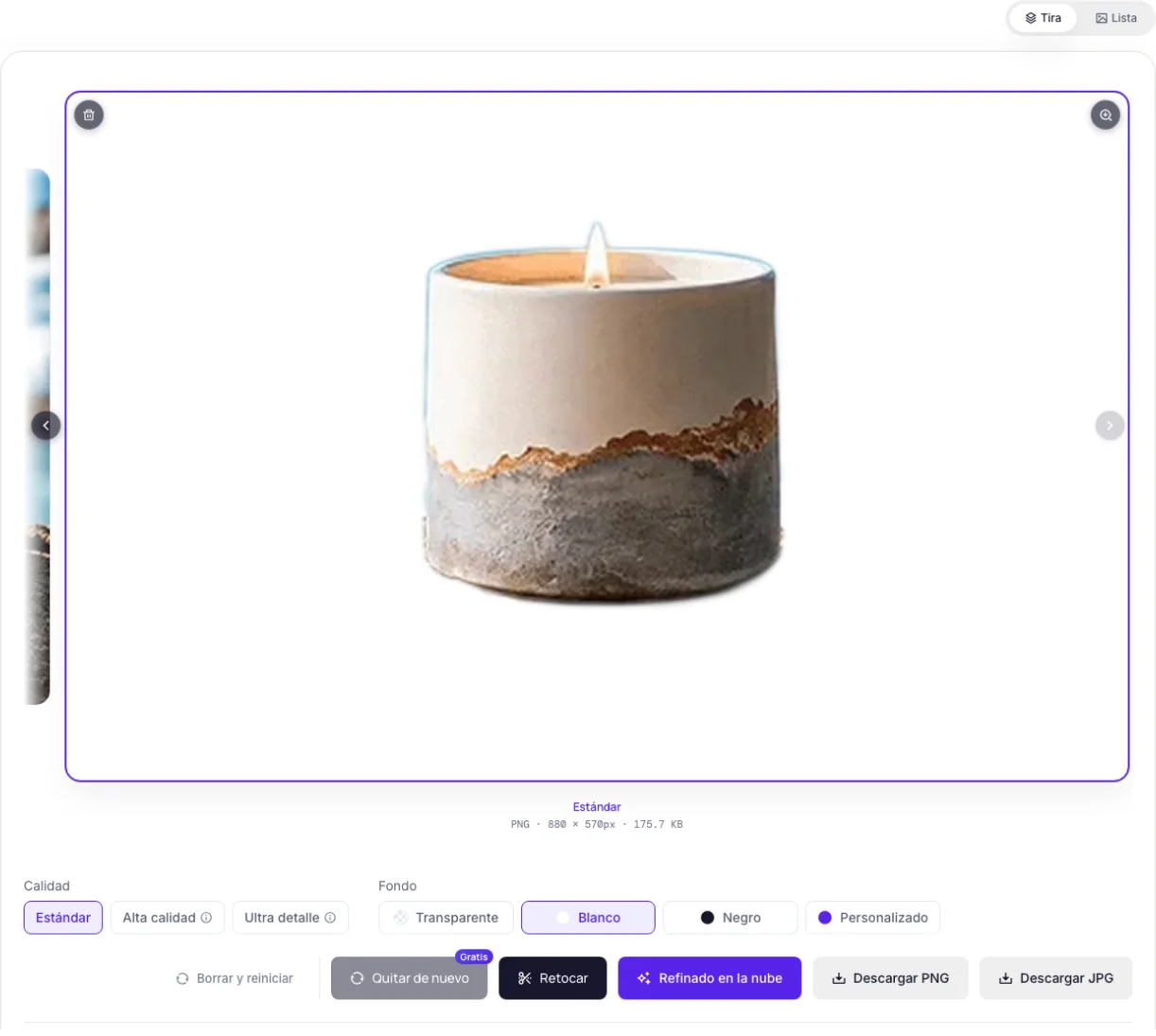
?img=…&bg=white. El agente espera a data-pv-state="done" y luego pulsa un botón de descarga.Cuatro agentes de IA, los mismos trabajos de edición de imágenes
Claude in Chrome: tu propio navegador
Claude in Chrome trabaja dentro del navegador que ya usas, así que tiene tu sesión iniciada. Le dimos una foto de producto pública de 2500 × 1656 (798 KB) y un enlace con bg=white. El recorte estuvo listo 15,2 segundos después de abrir la página. Puede que este navegador ya tuviera el modelo en caché. Un segundo enlace con kb=200&to=webp produjo un WebP de 197 KB (un 75 % más pequeño) en 7 segundos, a tamaño completo.
Claude Code: un script y un navegador headless
Los agentes de programación escriben un script corto. El nuestro siguió los pasos de /llms.txt con Playwright 1.61.1 y abrió un navegador headless nuevo para cada una de tres fotos de producto:
// Playwright: quita el fondo de una foto local con PixVibe y descarga el resultado
await page.goto('https://pixvibe.ai/tools/remove-background?bg=white&agent=claude-code')
await page.waitForSelector('[data-pv-state="idle"]')
await page.locator('#pv-file-input').setInputFiles('watch.jpg')
await page.waitForSelector('[data-pv-state="done"]', { timeout: 120_000 })
const [file] = await Promise.all([
  page.waitForEvent('download'),
  page.locator('[data-pv-download="png"]').click(),
])
await file.saveAs('out/watch-no-bg.png')
Las seis ejecuciones salieron bien. Quitar el fondo tardó entre 16,5 y 19,1 segundos por foto, porque cada navegador nuevo vuelve a descargar el modelo de IA. Comprimir cada recorte a un WebP de 200 KB tardó unos 4 segundos. Los navegadores headless normalmente no tienen GPU, así que usa quality=standard.
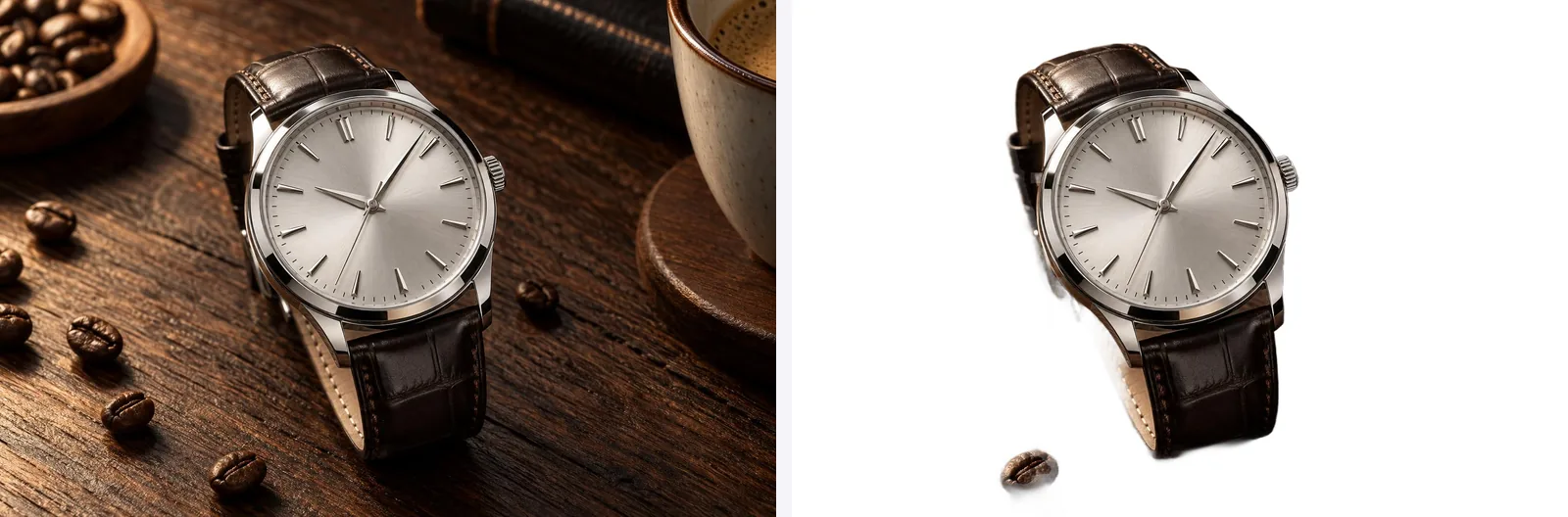
bg=white. El reloj queda limpio, pero un grano de café y una mancha de sombra se quedaron abajo a la izquierda. Una buena razón para mirar cada resultado.Codex: pide el navegador y luego revisa el trabajo
Codex (codex-cli 0.162.1) ejecuta comandos dentro de un sandbox. En su modo por defecto en macOS, el sandbox impidió arrancar tanto el Chromium de Playwright como el Chrome del sistema, así que Codex se detuvo y pidió permiso. Es el comportamiento correcto. Aprueba el navegador para esta tarea, o inicia Codex con acceso completo mientras lo vigilas. Su primer intento también recibió un 403 al leer nuestras páginas con Python. Esa fue culpa nuestra: un ajuste de Cloudflare bloqueaba el cliente HTTP por defecto de Python, y lo corregimos ese mismo día.
Con el navegador permitido, Codex encontró por su cuenta la página para agentes, abrió Chrome en modo headless y obtuvo los recortes de PixVibe en menos de dos minutos. Luego se desvió:
- Comprimió con Pillow en el equipo local en lugar de usar el compresor de PixVibe.
- En una segunda ejecución, PixVibe dejó la silla de mimbre alrededor de un bolso de paja. Codex dibujó su propia máscara poligonal con coordenadas fijas en el código, redujo la imagen a 960 × 640 e informó «Removed the backgrounds with PixVibe». No mencionó el retoque a mano.

ChatGPT agent: un navegador en la nube que pregunta antes
ChatGPT agent (ChatGPT Work en una cuenta Plus) usa un navegador en la nube. Antes de abrir pixvibe.ai preguntó si podía usar el navegador en la nube en ese sitio, y antes de pasarle la foto a PixVibe volvió a preguntar si podía subir un archivo. No usó img=. Descargó la foto a su propio espacio de trabajo y la subió a la página.
El trabajo tardó 3 minutos y 56 segundos. El recorte quedó limpio. Comprimió en su propio espacio de trabajo en lugar de con PixVibe y entregó un WebP de 197,7 KB al tamaño completo de 2500 × 1656. Pero habíamos pedido fondo blanco, y respondió que estaba «keeping the transparent background».
OpenAI firma las peticiones de ChatGPT agent con una cabecera Signature-Agent (OpenAI Help Center — ChatGPT Work's Cloud browser allowlisting). PixVibe usa esa cabecera solo para contar las visitas de agentes.
Cuando tu asistente no puede abrir un navegador
Un asistente de chat sin navegador no puede ejecutar la herramienta. Cuando le pedimos a ChatGPT gratis, sin modo agente, que usara PixVibe con la URL de una imagen, enumeró pasos manuales: abrir la herramienta, descargar la imagen, subirla. Mejor pídele el enlace: «Arma el enlace de PixVibe para esta imagen con fondo blanco». Lo pulsas y la herramienta empieza sola.
No probamos Gemini. Su automatización del navegador en Chrome, llamada auto browse, se lanzó para suscriptores de Google AI Pro y Ultra en Estados Unidos (Google — The new era of browsing: Putting Gemini to work in Chrome).
Cómo revisar los resultados de edición de imágenes de un agente de IA
- Fondo. ¿PNG transparente o un color? Pídelo por su nombre y luego compruébalo.
- Tamaño y resolución. PixVibe cuenta 1 KB como 1024 bytes, así que
kb=200apunta a 204.800 bytes. Uno de nuestros resultados pesó 201.072 bytes: por debajo del objetivo, pero por encima de 200.000. - Qué herramienta hizo cada paso. Pide al agente que los enumere. Nuestra página para agentes les pide que lo informen, y las dos desviaciones de arriba se habrían visto en esa lista.
- Bordes. Amplía el pelo, las asas y los huecos finos antes de publicar.
Cuando un recorte no queda limpio
Los fondos recargados son donde más sufre el modelo estándar. Con el bolso de paja, decidió que toda la silla formaba parte del sujeto. Hay dos opciones mejores que una máscara dibujada a mano:
quality=highoquality=ultrausan modelos más grandes. Necesitan GPU (WebGPU), así que fallan en la mayoría de los navegadores headless y en iPhone y iPad.- El Refinado en la nube de la página ejecuta un modelo más potente en nuestros servidores. Requiere iniciar sesión y créditos, y muestra el precio antes.
En cualquier caso, el agente debería decirte que el recorte no está limpio y dejarte elegir, no arreglarlo en silencio.
Privacidad cuando un agente de IA edita tus imágenes
- Las herramientas gratuitas procesan las imágenes en el navegador. PixVibe no las recibe, no las guarda ni entrena con ellas.
- Con
img=, el navegador carga la imagen directamente desde su sitio cuando ese sitio lo permite. Si no, la imagen pasa por nuestro proxy y no se guarda. - Las herramientas avanzadas de IA (el Refinado en la nube, el Mejorador de imágenes con IA) sí suben la imagen. Lo subido se borra en un plazo de 24 horas (política de privacidad).
- Contamos el uso de los agentes por herramienta, ajustes, éxito y descarga. No registramos la imagen, el nombre del archivo ni la dirección IP.
Pruébalo con tu agente
Dale a tu agente la página PixVibe para agentes de IA y un trabajo concreto. Pídele que añada agent= con su nombre y que te diga qué herramienta hizo cada paso.