Inicio

Planes

Blog

Herramientas de imagen gratuitas

Gratis · Procesamiento en el navegador

Quitar fondoPNG transparente en segundos.Convertidor de imágenesCambia el formato de tus imágenes.PDF a imagenConvierte páginas PDF a JPG, PNG y más.Imagen a PDFCombina imágenes en un solo PDF.Comprimir PDFReduce el tamaño de un PDF, incluso a un peso exacto.Foto para documentoFotos de pasaporte y carnet al tamaño correcto, listas para imprimir.Comprimir imagenArchivos ligeros, imágenes nítidas.Redimensionar imagenTamaños exactos para cada plataforma.Recortar imagenEncuadra tu imagen a tu gusto.Ampliar con IAAmplía imágenes hasta 4×.

Herramientas de video gratuitas

Gratis · Procesamiento en el navegador

Comprimir videoReduce un video a un tamaño de archivo concreto, en tu navegador.

Herramientas Pro

IA en el servidor · Usa créditos

Quitar fondo con IA HDPrecisión en cabello y bordes finos.Conversor de imágenes HDAmplía y convierte en HD.Mejorador de imágenes con IAMejora los detalles con IA avanzada.
Ver todas las herramientas
PixVibe
Inicio

Herramientas de imagen gratuitas

Gratis · Procesamiento en el navegador

Quitar fondoPNG transparente en segundos.Convertidor de imágenesCambia el formato de tus imágenes.PDF a imagenConvierte páginas PDF a JPG, PNG y más.Imagen a PDFCombina imágenes en un solo PDF.Comprimir PDFReduce el tamaño de un PDF, incluso a un peso exacto.Foto para documentoFotos de pasaporte y carnet al tamaño correcto, listas para imprimir.Comprimir imagenArchivos ligeros, imágenes nítidas.Redimensionar imagenTamaños exactos para cada plataforma.Recortar imagenEncuadra tu imagen a tu gusto.Ampliar con IAAmplía imágenes hasta 4×.

Herramientas de video gratuitas

Gratis · Procesamiento en el navegador

Comprimir videoReduce un video a un tamaño de archivo concreto, en tu navegador.

Herramientas Pro

IA en el servidor · Usa créditos

Quitar fondo con IA HDPrecisión en cabello y bordes finos.Conversor de imágenes HDAmplía y convierte en HD.Mejorador de imágenes con IAMejora los detalles con IA avanzada.
Ver todas las herramientas
PlanesBlog
PixVibe

Herramientas de imagen con IA gratis: quita fondos, convierte, comprime, redimensiona y amplía en segundos.

Producto

Quitar fondoConvertidor de imágenesPDF a imagenImagen a PDFComprimir PDFFoto para documentoComprimir imagenRedimensionar imagenRecortar imagenAmpliar con IAComprimir videoPlanes

Herramientas Pro

Quitar fondo con IA HDConversor de imágenes HDMejorador de imágenes con IA

Recursos

HerramientasBlogPara agentes de IACómo tus archivos no salen del dispositivoPrompts de fuentes con IA

Legal

Términos del servicioPolítica de privacidadAviso legalLicencias de tercerosContacto

© 2026 PixVibe. Todos los derechos reservados.Un producto de Funovate Technology

Notificaciones

Aún no hay notificaciones

Te avisaremos cuando ocurra algo importante.

InicioHerramientasQuitar fondoHaz tu logo transparente
IA local · sin subir›Web›Logotipos e iconos›PNG›Vendedores online›

Haz tu logo transparente

Un logo transparente sin abrir un programa de diseño: suelta el archivo y esta página le quita el fondo y lo recorta al logo con un pequeño margen, listo para el encabezado de una web, una presentación o una factura. Eso sí, un logo no es una foto. Las letras pequeñas, los trazos finos y los huecos de letras como la O o la A son justo donde fallan los quitafondos, así que pasamos seis logos de prueba por las tres calidades y abajo contamos qué conservó cada una. El recorte se hace en tu navegador, así que la imagen no sale de tu dispositivo salvo que elijas el Refinado en la nube.

POR QUÉ USARLO

Lo que esta página deja listo para un logo

PNG transparente y recortado al logo

La página abre con Transparente en Fondo y Recortar al sujeto en Encuadre: se elimina el lienzo vacío alrededor y queda un margen del 5% del lado más largo del logo.

Tres modelos para comparar

Estándar usa IS-Net, Alta calidad usa BiRefNet y Ultra detalle usa BEN2. Cada pasada se guarda como una versión aparte, así que puedes ir de una a otra y descargar la que respetó tus letras.

Borrar y Restaurar a mano

Retocar abre un pincel: Borrar quita restos de fondo, por ejemplo dentro de una letra, y Restaurar devuelve un trazo que la IA quitó por error.

Se ejecuta en tu navegador

Los tres modelos funcionan en tu dispositivo y el logo no se sube. El Refinado en la nube es otro botón: envía la imagen a nuestros servidores para que la procese un servicio de IA externo, gasta créditos y solo se activa si lo pulsas.

CÓMO FUNCIONA

Cómo hacer un logo transparente

01

Suelta el archivo del logo

Acepta JPG, PNG, WebP, HEIC, AVIF, TIFF, BMP o TGA, hasta 100MB. El recorte empieza solo, con Transparente y Recortar al sujeto ya elegidos. En una computadora cuya tarjeta gráfica pasa la comprobación de la herramienta, esa primera pasada usa Ultra detalle: tómala como una versión más para comparar, no como el resultado final.

02

Compara las calidades

Elige Estándar, Alta calidad o Ultra detalle y pulsa Quitar de nuevo. Cada pasada suma una versión; amplía las letras pequeñas, las líneas finas y los huecos antes de decidir.

03

Corrige y guarda

Usa Retocar donde la IA se equivocó y luego Descargar PNG. El archivo se guarda con tu nombre de archivo más -no-bg.png.

Qué calidad usar para un logo transparente con letras finas

Ninguna de las tres calidades ganó con todos los logos de la prueba, así que conviene revisar en vez de fiarse de una sola. Los nombres tampoco son un ranking para logos. Ultra detalle usa BEN2, que añade un paso de refinado de bordes pensado para el pelo y los bordes finos, y en nuestros logos planos fue la que más perdió: dejó un 2,3 % de un eslogan pequeño, un 44 % de una línea de texto pequeño y un 73 % de las líneas de 1 px. Alta calidad fue la única que conservó entero el logo de icono con eslogan, aunque a nuestro propio logo le quitó una estrellita. Estándar cuidó mejor las líneas de 1 px y el texto pequeño, pero en el logo del anillo borró el eslogan y un cuadrado naranja, y en el logo sobre degradado dejó ver el degradado por dentro de las letras.

En los huecos de las letras las tres calidades se parecen más de lo que sugieren sus nombres. Alta calidad y Ultra detalle limpiaron al menos el 95 % de esos píxeles en todos los logos. Estándar también, salvo en el logo sobre degradado, donde limpió el 0,5 %.

Cambiar de calidad no borra lo anterior: al pulsar Quitar de nuevo se añade otra versión, así que comparar las tres lleva bastante menos de un minuto por logo. En una Mac mini con Chrome, con los modelos ya descargados, la primera pasada de cada calidad en una pestaña nueva tardó entre 1,5 y 3 segundos con Estándar, entre 10 y 12 con Alta calidad y entre 7 y 27 con Ultra detalle. El siguiente logo en la misma pestaña fue más rápido: unos 3 segundos con Alta calidad.
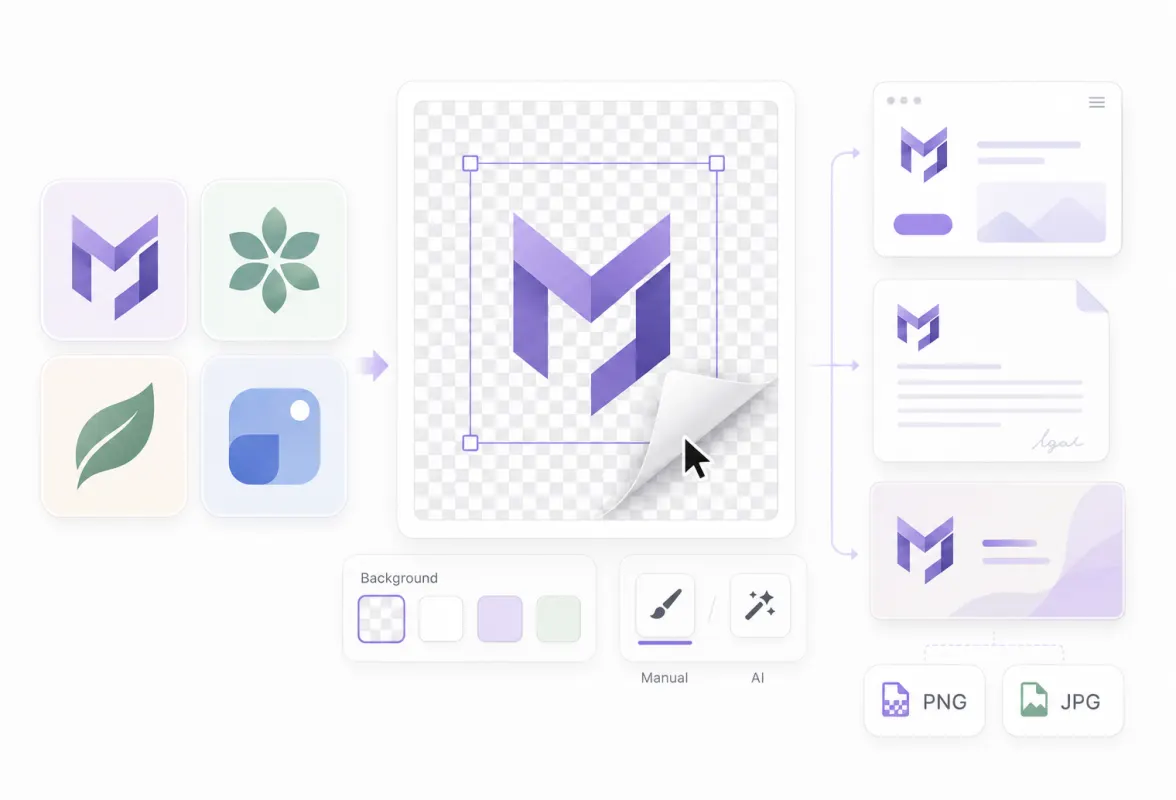
Logo transparente en el celular o en la computadora: por qué cambia el resultado

En una computadora se pueden ejecutar las tres calidades, así que puedes probar cada una y compararlas. La primera pasada la elige la herramienta: en una computadora cuya tarjeta gráfica pasa su comprobación es Ultra detalle, justo la calidad que más detalle perdió en cinco de nuestros seis logos, así que no te quedes con el primer resultado. Celulares y tabletas empiezan en Estándar. En iPhone y iPad, Alta calidad y Ultra detalle no pueden ejecutarse en el navegador, de modo que ahí solo funciona Estándar y la página ofrece el Refinado en la nube. Cuando un agente de IA abre esta herramienta mediante la interfaz para agentes de PixVibe, también empieza en Estándar, salvo que el enlace pida otra calidad con quality=high o quality=ultra.

Ninguno de los dos puntos de partida es mejor para logos. En el logo de icono con eslogan, el valor inicial del celular (Estándar) y el de la computadora (Ultra detalle) perdieron el eslogan; solo Alta calidad lo conservó. Por eso el consejo es el mismo en cualquier dispositivo: abre cada versión que puedas generar y compáralas antes de descargar.

Si tu logo ya es un PNG transparente, revisa antes de pasarlo otra vez

El formato PNG guarda la opacidad de cada píxel. La especificación PNG del W3C (Portable Network Graphics Specification, Third Edition) lo define así: "The alpha sample determines a pixel's degree of opacity, where zero means fully transparent and the maximum value means fully opaque", es decir, el valor alfa marca cuán opaco es un píxel, de cero (transparente) al máximo (opaco). Un logo guardado así no necesita que le quiten el fondo.

Pasarlo de nuevo puede estropearlo. La herramienta mantiene transparente lo que ya lo era, pero aun así puede recortar partes que eran opacas. Sea cual sea el color que un PNG guarda bajo sus píxeles transparentes, el navegador se los pasa al modelo como negro: guardamos nuestro logo otra vez con blanco en esa zona y el resultado fue idéntico. El modelo ve, por tanto, nuestro nombre oscuro sobre negro, y esa es una causa probable de que Ultra detalle conservara solo el 48 % del logo; Alta calidad perdió la estrellita y Estándar cambió el 0,04 % de los píxeles. Si tu computadora empieza en Ultra detalle, la primera pasada ya lo usó, así que si solo buscas un recorte más ajustado, cambia a Estándar, pulsa Quitar de nuevo y descarga esa versión.

Cómo revisar un logo blanco que no se ve

Un logo blanco o muy claro casi desaparece sobre el tablero gris y blanco que representa la transparencia. Para revisarlo, elige Negro en Fondo: la vista previa cambia al momento, sin volver a recortar, y se notan los huecos o bordes ásperos. Vuelve a Transparente antes de descargar; si no, el PNG se queda con el fondo negro.

El mismo truco sirve para cualquier logo pensado para páginas oscuras. Y si descargas en JPG, el fondo se rellena de blanco, porque el JPG no guarda transparencia.

Cómo medimos los seis logos

Hicimos la prueba el 14 de noviembre de 2026 en una Mac mini con Chrome, un logo cada vez. Cinco logos los dibujamos para la prueba, así que de cada uno tenemos una máscara exacta de sus píxeles; el sexto es el archivo de nuestro propio logo, y su máscara es su transparencia original.

«Logo conservado» es la parte de los píxeles del propio logo que salió más que medio opaca (alfa por encima de 128 sobre 255). Solo mide lo que se quedó, no lo que se quitó. El fondo que sobró se ve en «huecos limpios», la parte de los píxeles dentro de letras y anillos que salió casi del todo transparente (alfa de 32 o menos), y en las notas.

NUESTRA PRUEBA

Nuestra prueba: seis logos, tres calidades

Logo de prueba (1200 × 480 px si no se indica)Logo conservado y huecos limpios (%): Estándar · Alta calidad · Ultra detalleQué vimos
Logotipo BOARD negro sobre blanco, JPGConservado 98,3 · 98,1 · 96,8; huecos 98,5 · 98,9 · 99,3Los huecos de B, O, A, R y D quedaron limpios con las tres calidades. Sin borde claro.
Icono de anillo, logotipo y un eslogan pequeño debajo, PNGConservado 83,9 · 97,7 · 90,0; huecos 97,9 · 96,4 · 98,1Estándar quitó el cuadrado naranja del anillo y el eslogan; Ultra detalle dejó un 2,3 % del eslogan. Solo Alta calidad conservó todos los elementos (icono, nombre y eslogan).
Iconos de contorno con líneas de 1 px y 2 px, texto pequeño, PNGConservado 95,7 · 91,4 · 74,8; huecos 98,3 · 98,2 · 97,7Líneas de 1 px conservadas: 100 % · 98,9 % · 72,8 %. El texto pequeño: 86,8 % · 84,5 % · 44,0 %.
Logo blanco NOVA sobre azul marino, PNGConservado 98,6 · 97,6 · 94,7; huecos 98,5 · 99,0 · 99,2Limpio en las tres. En la vista previa de cuadros el logo blanco casi no se ve; con Negro en Fondo se distingue bien.
Logo de color sobre degradado morado a rosa, PNGConservado 99,1 · 97,7 · 83,2; huecos 0,5 · 99,0 · 99,7Estándar dejó el degradado a la vista dentro de las letras. Alta calidad y Ultra detalle lo limpiaron.
Nuestro logo de PixVibe, ya en PNG transparente (1034 × 240 px)Conservado 99,9 · 93,5 · 48,3; huecos 95,1 · 95,1 · 100Ultra detalle borró casi todo el nombre oscuro; Alta calidad perdió la estrellita. Contando todos los píxeles de la imagen y no solo el logo, Estándar cambió el 0,04 %, Alta calidad el 1,79 % y Ultra detalle el 17,75 %.
PARA QUÉ SIRVE

Dónde se usa un logo sin fondo

Encabezado y pie de tu web

Encabezado y pie de tu web

Un logo exportado sobre un cuadro blanco se ve como un recuadro en un encabezado oscuro o de color. El PNG transparente queda bien sobre cualquier color del tema.

Presentaciones, membretes y facturas

Presentaciones, membretes y facturas

Sobre una diapositiva de color o una foto se ve solo la marca, y como el recorte es ajustado, al escalar cambias el logo y no un borde vacío.

Tienda en línea, Mercado Libre y patrocinios

Tienda en línea, Mercado Libre y patrocinios

Para el banner de tu tienda, un evento que patrocinas o un directorio de socios suelen pedir el logo en PNG sin fondo. Si solo tienes el JPG, lo resuelves aquí sin volver con el diseñador.

FAQ

Preguntas sobre logos transparentes

Suelta el logo en la herramienta de esta página. Quita el fondo en tu dispositivo, recorta al logo y te da un PNG en Descargar. Una imagen suelta no pide cuenta; con una cuenta gratuita puedes hacer hasta 20 a la vez.

Depende del logo, así que prueba dos o tres y compara. En nuestra prueba con seis, Alta calidad fue la única que conservó el eslogan del logo de icono con eslogan, pero a otro logo le quitó una estrellita. Estándar cuidó mejor las líneas de 1 px y el texto pequeño en el logo de contorno, pero borró aquel eslogan. Ultra detalle fue la que más detalle perdió en cinco de los seis.

Prueba primero Alta calidad o Ultra detalle: las dos limpiaron al menos el 95 % de los huecos en los seis logos, incluido el del degradado, donde Estándar limpió el 0,5 %. En iPhone y iPad esas dos calidades no funcionan en el navegador; ahí abre Retocar y pasa Borrar por la zona, algo que también sirve en cualquier dispositivo para un resto aislado.

El recorte en sí no lo cortó: con Alta calidad, donde el eslogan sobrevivió a la eliminación del fondo, quedó dentro del recorte. Con Estándar y Ultra detalle el eslogan lo borró la eliminación del fondo, no el recorte. Al medir el logo, la herramienta ignora las piezas sueltas con menos del 5% del área de la pieza más grande, así que una marca diminuta como ™, separada del resto, podría quedar fuera; revísalo antes de descargar.

No. La herramienta acepta JPG, PNG, WebP, HEIC, AVIF, TIFF, BMP o TGA, no SVG, y guarda en PNG o JPG. Exporta antes el SVG a un PNG grande; el logo transparente que obtienes es un mapa de bits, no trazos vectoriales.

En una computadora, sí: el resultado tiene el mismo tamaño en píxeles que tu archivo, y Recortar al sujeto solo quita el lienzo vacío alrededor del logo. En celulares y tabletas, una imagen con el lado largo de más de 2048 px se reduce a 2048 px.

Sí, pero el JPG no guarda transparencia y el fondo se rellena de blanco. Para un logo que vas a poner sobre fondos de color, quédate con el PNG.

No, salvo que elijas el Refinado en la nube. Quitar el fondo, recortar y Retocar se hacen en tu navegador. El Refinado en la nube envía la imagen a nuestros servidores, donde la procesa un servicio de IA externo; gasta créditos y la imagen se borra de nuestros servidores en menos de 24 horas.

RELACIONADO

También te puede servir

Poner fondo blanco a una fotoCambiar color de fondo

Artículos relacionados

Foto de producto antes y después de quitar el fondo
Guía

How to Remove an Image Background for Free (No Signup)

Get a clean transparent cut-out in seconds in your browser — no watermark, no account. The fastest free method, plus tips for tricky edges.

Leer artículo
Un frasco de perfume y un reloj fotografiados con el móvil, cada uno convertido en una foto de producto de 2000 × 2000 con fondo blanco puro
Guía

Fotos de producto con el móvil: tamaños para Amazon y Etsy

Haz fotos de producto con el móvil, quita el fondo y ajústalas a Amazon, Etsy, Shopify y eBay. Los requisitos oficiales en una tabla.

Leer artículo
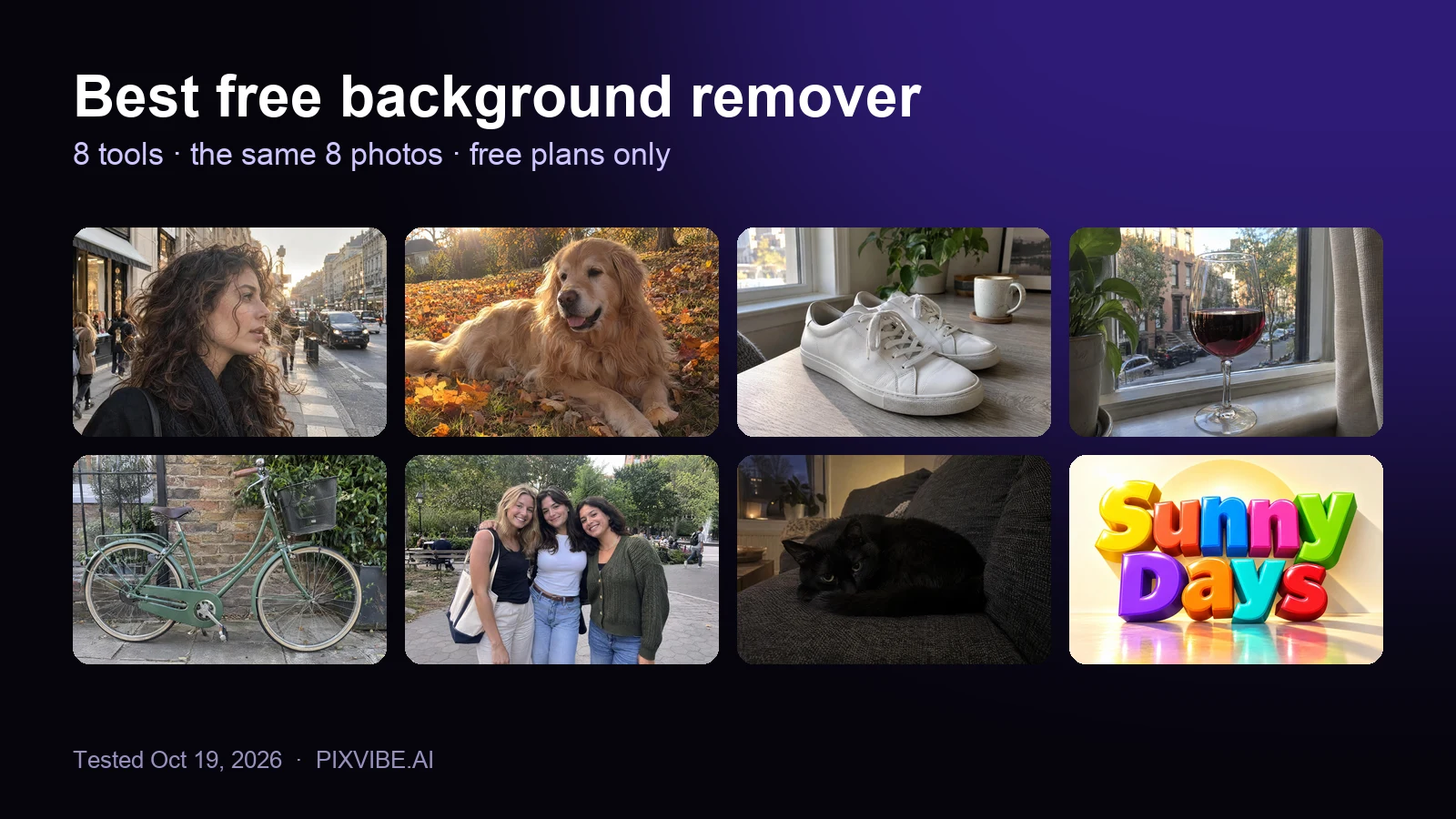
Las ocho fotos de prueba usadas para comparar quitafondos gratis: pelo rizado, un golden retriever, zapatillas, una copa de vino, una bicicleta, tres amigas, un gato negro y un logo de texto 3D
Análisis

El mejor quitafondos gratis (2026): probé 8 herramientas

Probé 8 quitafondos gratis con las mismas 8 fotos. Puntuaciones, tamaño de descarga gratis, lotes y cuáles suben tu foto.

Leer artículo
MÁS HERRAMIENTAS

Explora más herramientas

Herramientas de imagen gratuitas

Gratis · Procesamiento en el navegador

Quitar fondoQuitar fondoHaz cualquier imagen transparente — PNG gratis.Convertidor de imágenesConvertidor de imágenesHEIC a JPG, WebP a PNG, JPG a WebP y más.PDF a imagenPDF a imagenConvierte páginas de PDF en imágenes JPG, PNG o WebP — elige páginas y DPI.Imagen a PDFImagen a PDFUne fotos JPG, PNG o HEIC en un solo PDF — A4, Carta o tamaño original.Comprimir PDFComprimir PDFReduce PDF escaneados y con imágenes, conserva el texto seleccionable o llega a un tamaño en KB.Foto para documentoFoto para documentoEncuadra la cara al tamaño de pasaporte, visa o carnet, cambia el fondo e imprime varias en una hoja.Comprimir imagenComprimir imagenReduce el tamaño manteniendo la calidad.Redimensionar imagenRedimensionar imagenCambia el tamaño para miniaturas de YouTube y más.Recortar imagenRecortar imagenRecorta y reencuadra con precisión.Ampliar con IAAmpliar con IAAmplía la resolución hasta 4× con IA.

Herramientas de video gratuitas

Gratis · Procesamiento en el navegador

Comprimir videoComprimir videoReduce un video a un tamaño de archivo concreto, en tu navegador.

Herramientas Pro

IA en el servidor · Usa créditos

Quitar fondo con IA HDQuitar fondo con IA HDBordes precisos en cabello, pelo y detalles finos.Conversor de imágenes HDConversor de imágenes HDAmplía con IA y convierte a WebP, PNG o JPG en alta resolución.Mejorador de imágenes con IAMejorador de imágenes con IAMejora y amplía fotos con varios modelos de IA.
Todas las opciones de Quitar fondoUsar esta herramienta con un agente de IA

Etiquetas de esta página

Medio
Imagen›
Precio
Gratis›
Se ejecuta en
IA local · sin subir›
Tarea
Quitar fondo›
Formato
PNG›JPG›
Plataforma
Web›Impresión›
Uso
Logotipos e iconos›Documentos y escaneos›
Para
Vendedores online›Oficina y estudiantes›Diseñadores›
Función
Fondo transparente›Recortar márgenes›Retoque con pincel›Procesamiento por lotes›Sin subir archivos›
Modelo de IA
IS-NetBiRefNetBEN2