Mejor compresor de PDF gratis (2026): 6 herramientas, 6 PDF
Comprimí los mismos seis PDF con seis herramientas gratis: medí tamaño, calidad de imagen y texto, y comprobé cuáles suben tu archivo.
Cuál es el mejor compresor de PDF gratis depende de una sola pregunta: ¿el archivo puede salir de tu computadora? Si puede, PDF24 fue la mejor opción en general en mi prueba del 23 de noviembre de 2026, con seis herramientas y los mismos seis PDF. Si no puede, o si el PDF tiene que caber en un límite como 200 KB, PixVibe fue la mejor elección: comprime en tu navegador y te deja escribir el tamaño que necesitas.
PixVibe, una de las seis, la desarrollo yo. Lo digo de entrada porque pesa en todo lo que sigue. PixVibe no gana en todos los archivos, y donde pierde, los números están en las tablas.
Lo más importante
- De las cuatro herramientas en la nube (las que suben el PDF a sus servidores), PDF24 fue la que más calidad de imagen conservó en todos los archivos que pude puntuar. Además, dejó el PDF con mucho texto en el tamaño más pequeño (114 KB), es gratis y, según dice, no tiene límites.
- PixVibe y Vista Previa de macOS fueron las dos únicas que no subieron el PDF. En todos los archivos basados en imágenes, el resultado de PixVibe pesó alrededor de la mitad que el de Vista Previa, o incluso menos.
- PixVibe fue la única que te deja escribir un tamaño objetivo. Llegó a 200 KB con el contrato escaneado, a costa de una pérdida de calidad visible (0,794), y a 100 KB con los recibos (0,885).
- iLovePDF fue la mejor con el PDF de capturas de pantalla: 820 KB, cerca de un tercio menos que PixVibe con su nivel por defecto (1,24 MB), con una calidad parecida. Su nivel más fuerte es gratis.
- Smallpdf, con su nivel por defecto, dejó el archivo más pequeño en cinco de los seis PDF, pero con la calidad de imagen más baja en los dos archivos que pude puntuar, y me bloqueó las descargas después de la cuarta.
- Con sus niveles por defecto, Sejda casi no redujo el PDF con mucho texto (un 2,5% menos) y Vista Previa de macOS lo dejó un 3,4% más grande.
Los resultados
Con los niveles por defecto, PDF24 fue la herramienta en la nube que más calidad conservó, Smallpdf e iLovePDF dejaron los archivos más pequeños, y PixVibe y Vista Previa de macOS fueron las dos únicas que mantuvieron el PDF en el dispositivo.
| Herramienta | A dónde va tu PDF | Contrato escaneado, 11,7 MB | Informe de texto, 1,49 MB | Capturas, 11,2 MB | Escribir un tamaño objetivo | Límites gratuitos que encontré |
|---|---|---|---|---|---|---|
| PixVibe | Se queda en tu dispositivo | 845 KB · 0,949 | 153 KB | 1,24 MB · 0,988 | Sí | Ninguno con un archivo a la vez; lotes de 20 con una cuenta gratuita |
| iLovePDF | Se sube y se borra en un plazo de 2 horas | 691 KB · 0,949 | 154 KB | 820 KB · 0,985 | No | 2 archivos por lote |
| Smallpdf | Se sube y se borra al cabo de 1 hora | 603 KB · 0,940 | 120 KB | unos 797 KB (sin descarga) | No | Bloqueo tras 4 descargas |
| PDF24 | Se sube y se borra en un plazo de 1 hora | 857 KB · 0,967 | 114 KB | 1,30 MB · 0,991 | No | Ninguno; dice que no tiene límites |
| Sejda | Se sube y se borra al cabo de 2 horas | 783 KB · 0,959 | 1,45 MB | 1,16 MB · 0,987 | No | 3 tareas por hora, 50 MB por archivo |
| Vista Previa de macOS | Se queda en tu Mac | 1,93 MB · 0,979 | 1,54 MB (más grande) | 2,45 MB · 0,993 | No | Solo Mac |
Cada celda muestra el tamaño del resultado con el nivel por defecto de la herramienta y, después, la calidad de imagen, medida con SSIM. El SSIM compara cada página con la original: 1,000 significa que las páginas renderizadas son idénticas, y cuanto más bajo, más cambio visible. En los recortes de más abajo, los archivos con un SSIM de entre 0,95 y 0,97, aproximadamente, se ven casi iguales al original con el zoom normal. Aquí el SSIM se mide en escala de grises, así que no detecta cambios de color. En el informe de texto, el texto y los enlaces sobrevivieron en las seis herramientas, por eso esa columna solo muestra el tamaño. Los seis archivos y todos los niveles están en el anexo.
| Si necesitas | Usa | Por qué, según esta prueba |
|---|---|---|
| Que el PDF no salga de tu computadora | PixVibe | No sube nada y comprimió mucho más que Vista Previa de macOS: 845 KB frente a 1,93 MB en el contrato |
| Un archivo por debajo de un límite de tamaño (500 KB, 200 KB, 100 KB) | PixVibe | La única con una casilla para el tamaño objetivo |
| La mejor calidad de imagen con un tamaño normal, y no te importa subirlo | PDF24 | La herramienta en la nube con más calidad en los escaneos, y el PDF de texto más pequeño |
| El archivo más pequeño con el nivel por defecto | Smallpdf | Con su nivel por defecto, el archivo más pequeño en cinco de los seis PDF, con la calidad más baja que medí |
| El archivo más pequeño con cualquier nivel gratuito | El nivel «Mínimo» de PixVibe o el nivel «Extrema» de iLovePDF | En el contrato: PixVibe, 153 KB con 0,794; iLovePDF, 232 KB con 0,820. Las dos pierden mucha calidad |
| Un PDF hecho de capturas de pantalla | iLovePDF | 820 KB con una calidad de 0,985 |
| Un escaneo grande (decenas de MB) | PDF24 | 52,0 MB → 11,7 MB con 0,974, y dice que no tiene límites. Sejda se acercó (11,0 MB con 0,970), pero su plan gratuito limita los archivos a 50 MB o 50 páginas. PixVibe dio 12,6 MB con 0,970 |
Cómo hice la prueba
Seis PDF, cada uno pensado para un tipo de archivo que la gente suele comprimir. Los hice todos yo con un script: el contrato y los recibos son ficticios y llevan la marca SAMPLE, y ninguno de los archivos contiene documentos reales ni datos personales. No usé PixVibe para hacerlos. Descarga el que quieras y haz tu propia prueba:
| Archivo | Tamaño | Qué pone a prueba |
|---|---|---|
| 01 Contrato escaneado con el celular | 11,7 MB, 3 páginas | fotos de páginas de papel con sombra y ruido, el tipo de archivo que suelen pedir los formularios en línea |
| 02 Informe de texto | 1,49 MB, 20 páginas | texto y gráficos vectoriales con las fuentes completas incrustadas, más dos enlaces, 20 marcadores y un campo de formulario |
| 03 Catálogo de fotos | 31,9 MB, 10 páginas | fotos grandes con un pie de foto en cada página |
| 04 Capturas de una app | 11,2 MB, 12 páginas | capturas PNG sin pérdida con texto de interfaz pequeño |
| 05 Recibos | 11,5 MB, 6 páginas | fotos de recibos de tienda tomadas con el celular |
| 06 Escaneo grande | 52,0 MB, 40 páginas | un escaneo largo a 300 dpi, para encontrar los límites de cada herramienta |
- Solo planes gratuitos, sin cuenta. Probé el nivel por defecto de cada herramienta y, si lo tiene, su nivel gratuito más fuerte. Solo PixVibe e iLovePDF ofrecen gratis un segundo nivel predefinido; los otros niveles de Smallpdf son Pro. PDF24 te deja cambiar a mano los DPI y la calidad de las imágenes, y Sejda tiene otras opciones de calidad; a las dos las probé solo con sus valores por defecto.
- Una pasada por archivo y por nivel, el 23 de noviembre de 2026, en un Mac mini con Chrome y la conexión de casa. PixVibe es la versión que estaba publicada en pixvibe.ai ese día.
- El tamaño es el del archivo que descargué, en unidades decimales (1 KB = 1000 bytes, 1 MB = 1000 KB). En el caso de Smallpdf, de los archivos 04 a 06 solo tengo el tamaño que mostraba su página, porque ya no me dejaba descargar.
- La calidad de imagen es el SSIM: rendericé cada página del original y del resultado a 150 DPI en escala de grises y las comparé. Doy el promedio de todas las páginas. El mismo script puntuó las seis herramientas.
- El texto es la proporción de palabras del original que siguen en la capa de texto del resultado. Te dice si todavía puedes seleccionar y buscar el texto. En el informe de texto también conté los enlaces, los marcadores y el campo de formulario.
- La subida: miré las peticiones de red que hacía cada página mientras comprimía.
- Vista Previa de macOS: en macOS 26.5, apliqué con un script el mismo filtro del sistema que usa Vista Previa en Exportar → Reducir tamaño del archivo.
La velocidad no está en la tabla principal porque los números no miden lo mismo. PixVibe y Vista Previa de macOS comprimen en el dispositivo: PixVibe tardó entre 0,2 y 2,2 segundos por archivo con su nivel por defecto, y Vista Previa, menos de 2 segundos. Las cuatro herramientas en la nube tardaron entre 4 y 98 segundos desde que elegí el archivo hasta que apareció la página del resultado, y eso incluye la subida.
Qué compresores de PDF suben tu archivo
Cuatro de las seis enviaron el PDF a sus propios servidores. PixVibe y Vista Previa de macOS, no:
| Herramienta | Qué pasó mientras comprimía |
|---|---|
| PixVibe | El PDF nunca salió del navegador. Mientras comprimía el catálogo de 31,9 MB, la página hizo cinco peticiones de analítica pequeñas; la más grande fue de 5039 bytes |
| Vista Previa de macOS | Funciona en el Mac; la red no interviene |
| iLovePDF | Comprimió en sus servidores; el resultado se descarga desde api*.ilovepdf.com/v1/download/ |
| Smallpdf | Subió el archivo al almacenamiento smallpdf-production-files y luego inició una tarea en task.smallpdf.com |
| PDF24 | Subió el archivo con una barra de progreso y luego mostró el resultado del trabajo hecho en el servidor |
| Sejda | Lo subió a www.sejda.com/api/files/upload y luego inició una tarea en /api/tasks |
Las cuatro herramientas en la nube indican un plazo de borrado corto: iLovePDF, en un plazo de 2 horas (iLovePDF Privacy Policy); Smallpdf, al cabo de 1 hora (Smallpdf Compress PDF FAQ); PDF24, en un plazo de 1 hora y en servidores de la UE (PDF24 FAQ), y Sejda, al cabo de 2 horas (Sejda Compress PDF). Pero si se trata de un contrato, una identificación o un expediente médico, el archivo se sube igual, por pronto que lo borren. PixVibe explica qué envía y cómo comprobarlo en su página sobre el procesamiento local.
Archivo por archivo
Contrato escaneado: PDF24 conservó más detalle con el mismo tamaño
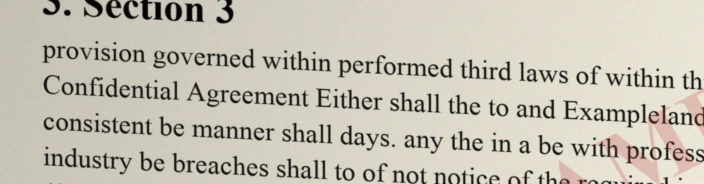
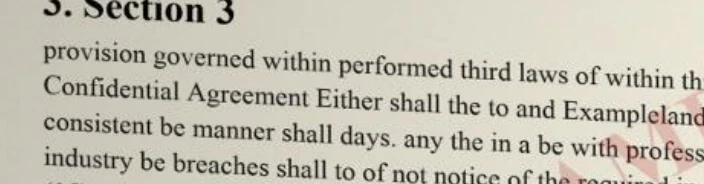
Con el contrato escaneado con el celular, PDF24 logró el mejor equilibrio: 857 KB con 0,967. PixVibe sacó un archivo del mismo tamaño, pero con menos calidad (845 KB con 0,949). iLovePDF llegó a esa misma calidad con un archivo más pequeño (691 KB). Es donde más claramente se queda atrás el nivel por defecto de PixVibe. Smallpdf dejó el archivo más pequeño (603 KB, 0,940) y Vista Previa de macOS, el más grande (1,93 MB, 0,979).
Los recortes de abajo muestran las mismas líneas de la página 1 con el nivel por defecto de cada herramienta.




Informe de texto: cuatro herramientas lo redujeron cerca de un 90% y dos casi no lo tocaron
El informe de texto bajó cerca de un 90% con PDF24 (114 KB), Smallpdf (120 KB), iLovePDF (154 KB) y PixVibe (153 KB). Las cuatro conservaron todas las palabras, los dos enlaces, los 20 marcadores y el campo de formulario. Casi todo el ahorro está en las fuentes: el archivo incrusta las fuentes completas, y quedarse solo con las letras que usa el documento elimina la mayor parte de su peso. Esto se llama subconjunto de fuentes (font subsetting); la página Comprimir PDF de PDF24 lo incluye entre sus pasos, y PixVibe también lo hace. Con su nivel por defecto, Sejda solo lo redujo un 2,5% (quedó en 1,45 MB), y Vista Previa de macOS dejó el archivo un 3,4% más grande.
Catálogo de fotos: PDF24 quedó casi tan nítido como PixVibe y más pequeño
Con el catálogo de fotos de 31,9 MB, el nivel por defecto de PixVibe dio 3,10 MB con 0,974, y PDF24, 2,76 MB con 0,971. Es decir, PDF24 pesó un 11% menos con casi la misma calidad, y fue la herramienta en la nube que más calidad conservó. Smallpdf e iLovePDF dejaron archivos más pequeños con menos calidad: 1,91 MB con 0,940 y 2,24 MB con 0,947. Vista Previa de macOS conservó la mayor calidad de las seis (0,985), pero dejó el archivo en 6,06 MB. Todas las herramientas mantuvieron los pies de foto como texto.
Capturas de pantalla: iLovePDF sacó el archivo más pequeño que pude descargar y puntuar
Con las 12 capturas PNG, iLovePDF dio 820 KB con 0,985. La página de Smallpdf mostraba unos 797 KB, pero ya no me dejaba descargar, así que no pude puntuar su archivo. Sejda (1,16 MB), PixVibe (1,24 MB) y PDF24 (1,30 MB) sacaron archivos más grandes con una calidad un poco mayor, de 0,987 a 0,991. El archivo de PixVibe pesa un 52% más que el de iLovePDF. Con su nivel «Más pequeño», PixVibe baja a 520 KB con 0,970.






Recibos: PixVibe quedó más pequeño que PDF24 con la misma calidad
Con los seis recibos, el nivel por defecto de PixVibe dio 376 KB con 0,984, y PDF24, 394 KB con 0,983. Sejda (351 KB, 0,978) e iLovePDF (300 KB, 0,973) quedaron más pequeños, con algo menos de calidad. La página de Smallpdf mostraba unos 261 KB.
Escaneo grande: PDF24 quedó más pequeño y más nítido que PixVibe
Con el escaneo de 40 páginas y 52,0 MB, PDF24 lo dejó en 11,7 MB con 0,974, y PixVibe, en 12,6 MB con 0,970. Las seis herramientas pudieron con él. Sejda lo aceptó porque el archivo ocupa 49,5 MiB (1 MiB = 1.048.576 bytes), justo por debajo de su límite de 50 MB, y tardó 98 segundos. Sejda y PixVibe llegaron a la misma calidad, 0,970, con 11,0 MB y 12,6 MB, así que el archivo de PixVibe pesa un 15% más. De los archivos que pude descargar, el más pequeño fue el de iLovePDF: 9,90 MB con 0,958.
Comprimir PDF sin perder calidad: lo que de verdad funciona
Para comprimir un PDF sin perder calidad visible, usa el nivel por defecto de la herramienta y revisa el resultado. Cuánto puede bajar un PDF depende de tres cosas:
- Imágenes. En un PDF escaneado o con muchas fotos, las imágenes son casi todo el peso del archivo. Los niveles por defecto las redimensionan y las vuelven a comprimir; así pasó el contrato de 11,7 MB a menos de 1 MB con 0,95–0,97.
- Fuentes. Un PDF de texto con las fuentes completas incrustadas baja cerca de un 90% cuando la herramienta se queda solo con las letras que usa el documento, sin ningún cambio que se note. Así pasó el informe de texto de 1,49 MB a 114–154 KB.
- Convertir las páginas en imágenes. Los niveles más fuertes pueden convertir cada página en una sola imagen. El archivo queda pequeño, pero ya no puedes seleccionar ni buscar el texto. El nivel «Mínimo» de PixVibe solo lo hace cuando comprimir las imágenes no basta, y te avisa cuando lo hace.
Con los niveles fuertes, la calidad cae muy rápido. En el contrato, el nivel «Mínimo» de PixVibe dio 153 KB con 0,794 y el nivel «Extrema» de iLovePDF, 232 KB con 0,820, frente a cerca de 0,95 con el nivel por defecto.
Comprimir un PDF a un tamaño concreto: 500 KB, 200 KB o 100 KB
PixVibe fue la única de las seis herramientas que acepta un tamaño objetivo. Le pedí 500 KB, 200 KB y 100 KB con cada archivo:
| Archivo | 500 KB | 200 KB | 100 KB |
|---|---|---|---|
| Contrato escaneado | 475 KB · 0,939 | 153 KB · 0,794 | No llegó; lo más pequeño: 125 KB · 0,770, páginas convertidas en imagen |
| Informe de texto | 153 KB · 1,000 | 153 KB · 1,000 | No llegó; lo más pequeño: 153 KB |
| Catálogo de fotos | 416 KB · 0,823, texto conservado | No llegó; lo más pequeño: 405 KB · 0,760, páginas convertidas en imagen, texto perdido | No llegó; mismo mínimo que con 200 KB |
| Capturas | 299 KB · 0,929 | No llegó; lo más pequeño: 239 KB · 0,927 | No llegó; mismo mínimo que con 200 KB |
| Recibos | 376 KB · 0,984 | 151 KB · 0,950 | 83 KB · 0,885 |
| Escaneo grande | No llegó; lo más pequeño: 1,78 MB · 0,762, páginas convertidas en imagen | No llegó; mismo mínimo que con 500 KB | No llegó; mismo mínimo que con 200 KB |
Cada celda muestra el tamaño del resultado y el SSIM. «Lo más pequeño» es el tamaño mínimo que PixVibe pudo alcanzar con ese PDF.
Cuando no puede llegar al objetivo, PixVibe te devuelve el archivo más pequeño que puede hacer y te lo dice. Si estás en el nivel por defecto, te explica que comprimir solo las imágenes no alcanza y te sugiere «Mínimo». Con las otras cinco herramientas eliges un nivel, descargas, miras el tamaño y vuelves a probar. Hay páginas listas para los límites más comunes: comprimir PDF a 200 KB, a 100 KB y a 500 KB.
Cada herramienta, en breve
PixVibe
Gratis, funciona en el navegador y el PDF nunca sale de tu dispositivo. Para un archivo no necesitas cuenta; para lotes de hasta 20 archivos, una cuenta gratuita. Tiene tres niveles más el tamaño objetivo, y acepta archivos de hasta 200 MB en computadora y 100 MB en el celular. Dónde perdió: con el contrato escaneado (mismo tamaño que PDF24, con menos calidad), las capturas (un 52% más grande que iLovePDF), el informe de texto (un 35% más grande que PDF24) y el escaneo grande (un 15% más grande que Sejda con la misma calidad). Su nivel «Mínimo» dejó archivos más pequeños que el nivel «Extrema» de iLovePDF en los cinco archivos de imágenes. La calidad fue un poco menor en cuatro de ellos y un poco mayor en el catálogo (0,838 frente a 0,828).
iLovePDF
Dos niveles gratuitos, «Recomendada» y «Extrema», sin cuenta. La mejor con las capturas. En los escaneos, su nivel «Recomendada» sacrificó un poco de calidad a cambio de un archivo más pequeño: en el contrato, la misma calidad que PixVibe, con 691 KB. La compresión gratuita acepta 2 archivos por lote y hasta 200 MB por archivo (iLovePDF pricing).
Smallpdf
Con su nivel gratuito «Básica», dejó el archivo más pequeño en cinco de los seis PDF, y la calidad más baja en los dos archivos que pude puntuar: el contrato (0,940) y el catálogo (0,940). «Moderada» y «Fuerte» son Pro. Después de cuatro descargas en unos 25 minutos mostró «You're out of free downloads» (se te acabaron las descargas gratis) y una espera de unas 10 horas, así que de los archivos 04 a 06 solo tengo el tamaño que mostraba la página.
PDF24
Gratis, dice que no tiene límites y no tiene plan de pago (PDF24 FAQ). Fue la herramienta en la nube con más calidad en el contrato y en el escaneo grande, y la que dejó el informe de texto más pequeño. Tiene un solo nivel por defecto (144 DPI, calidad de las imágenes 75) que puedes ajustar a mano. Las páginas tienen mucha publicidad.
Sejda
Cumple bien con escaneos, fotos y capturas, pero su nivel por defecto casi no redujo el informe de texto (2,5%). El uso gratuito es de 3 tareas por hora y 50 MB o 50 páginas por archivo (Sejda pricing), y el escaneo de 52 MB tardó 98 segundos. Los planes de pago empiezan con un pase semanal de US$5.
Vista Previa de macOS
Archivo → Exportar, con el filtro Quartz «Reducir tamaño del archivo». Dio la mayor calidad de las seis en todos los archivos de imágenes y la menor compresión: el contrato quedó en 1,93 MB, más del doble que los 845 KB de PixVibe. Dejó el informe de texto más grande, no tiene niveles ni tamaño objetivo, y solo está en Mac.
Herramientas que no probé
- Adobe Acrobat online pide una cuenta de Adobe para descargar el archivo comprimido, y yo probé sin cuentas. Sus planes de pago empiezan en US$14,99 al mes con facturación anual (Adobe Acrobat plans).
- FreeConvert y PDF2Go quedaron fuera para limitar la prueba a seis herramientas. El plan gratuito de FreeConvert da 20 minutos de conversión al día y 1 GB por archivo (FreeConvert pricing); PDF2Go acepta archivos de hasta 50 MB sin cuenta (PDF2Go Compress PDF).
Planes gratuitos comparados
| Herramienta | Cuenta para un archivo | Nivel gratuito más fuerte | Límites gratuitos | Planes de pago |
|---|---|---|---|---|
| PixVibe | No | «Mínimo», más tamaño objetivo | Lotes de 20 con una cuenta gratuita | Comprimir PDF es gratis; PixVibe vende créditos para sus herramientas de IA |
| iLovePDF | No | «Extrema» | 2 archivos por lote, 200 MB por archivo | Premium |
| Smallpdf | No | «Básica» («Moderada» y «Fuerte» son Pro) | Bloqueo tras 4 descargas en mi prueba | Pro |
| PDF24 | No | Por defecto, ajustable | «Sin límites», según dice | Ninguno |
| Sejda | No | «Media» (la de por defecto) | 3 tareas por hora, 50 MB o 50 páginas | Desde US$5 a la semana; US$63 al año para escritorio y web |
| Vista Previa de macOS | No (solo Mac) | «Reducir tamaño del archivo» | Ninguno | Incluida en macOS |
Los límites y precios son los de las páginas de cada herramienta el 23 de noviembre de 2026. iLovePDF y Smallpdf me mostraron los precios en una moneda local, así que no puse sus precios en dólares estadounidenses.
Anexo: todas las cifras
Cada herramienta con su nivel por defecto: tamaño y SSIM promedio. «Página» significa que la página de Smallpdf mostraba el tamaño, pero no me dejaba descargar el archivo.
| Archivo | PixVibe | iLovePDF | Smallpdf | PDF24 | Sejda | Vista Previa de macOS |
|---|---|---|---|---|---|---|
| 01 Contrato, 11,7 MB | 845 KB · 0,949 | 691 KB · 0,949 | 603 KB · 0,940 | 857 KB · 0,967 | 783 KB · 0,959 | 1,93 MB · 0,979 |
| 02 Informe de texto, 1,49 MB | 153 KB · 1,000 | 154 KB · 1,000 | 120 KB · 1,000 | 114 KB · 1,000 | 1,45 MB · 1,000 | 1,54 MB · 1,000 |
| 03 Catálogo, 31,9 MB | 3,10 MB · 0,974 | 2,24 MB · 0,947 | 1,91 MB · 0,940 | 2,76 MB · 0,971 | 2,42 MB · 0,966 | 6,06 MB · 0,985 |
| 04 Capturas, 11,2 MB | 1,24 MB · 0,988 | 820 KB · 0,985 | unos 797 KB (página) | 1,30 MB · 0,991 | 1,16 MB · 0,987 | 2,45 MB · 0,993 |
| 05 Recibos, 11,5 MB | 376 KB · 0,984 | 300 KB · 0,973 | unos 261 KB (página) | 394 KB · 0,983 | 351 KB · 0,978 | 925 KB · 0,987 |
| 06 Escaneo grande, 52,0 MB | 12,6 MB · 0,970 | 9,90 MB · 0,958 | unos 8,2 MB (página) | 11,7 MB · 0,974 | 11,0 MB · 0,970 | 26,4 MB · 0,984 |
Las dos herramientas con un segundo nivel gratuito, con sus niveles gratuitos más fuertes:
| Archivo | PixVibe «Más pequeño» | PixVibe «Mínimo» | iLovePDF «Extrema» |
|---|---|---|---|
| 01 Contrato | 311 KB · 0,903 | 153 KB · 0,794 | 232 KB · 0,820 |
| 02 Informe de texto | 153 KB · 1,000 | 153 KB · 1,000 | 154 KB · 1,000 |
| 03 Catálogo | 1,04 MB · 0,912 | 502 KB · 0,838 | 680 KB · 0,828 |
| 04 Capturas | 520 KB · 0,970 | 299 KB · 0,929 | 342 KB · 0,942 |
| 05 Recibos | 151 KB · 0,950 | 83 KB · 0,885 | 117 KB · 0,902 |
| 06 Escaneo grande | 4,65 MB · 0,914 | 2,13 MB · 0,787 | 3,41 MB · 0,818 |
Con estos niveles, las dos herramientas mantuvieron como texto los pies de foto del catálogo.
Comentarios
Cargando…