在YouTube Studio手机App里换封面
YouTube帮助页现在写着,用手机上传视频缩略图最大也是50MB,和电脑一样。我们在本页做出的图都远在这个上限以内,可以直接在YouTube Studio App里传;照片存成4K PNG(实测10到12MB)也没超。JPG传起来更快:两张测试照片是1.99MB和1.60MB。2026年11月下旬以前,帮助页写的手机上限还是2MB,不少旧教程里仍是这个数。
这一页把任意图片调成YouTube缩略图尺寸(很多人叫它YouTube封面):一打开就是3840 × 2160像素(16:9,也就是常说的4K)、JPG。YouTube官方帮助页从2026年春天起推荐的就是这个尺寸,之前写的是1280 × 720。质量预设为87,让文件小一些:实测中两张1200万像素照片调完是1.99MB和1.60MB,质量90时是2.54MB和2.21MB。文件小一点,用手机流量上传也更省时间。不是16:9的图默认从中间裁剪、铺满画面,也可以改成补白边、整张保留;小图被放大时,结果下方会提示。图片只在你的浏览器里处理,不会上传。
预设好的设置:「尺寸方式」选「尺寸」,宽3840、高2160;「锁定宽高比」不勾;「适应」选「裁剪填充」;「输出格式」JPG;「质量」87(工具里的质量从10到100)。拖进图片就自动出第一张结果。改了设置点「重新处理」;想要YouTube以前推荐的尺寸,填1280和720。
质量87时,两张1200万像素照片调成3840 × 2160,是1.99MB(1,983,314字节)和1.60MB。用PixVibe「图片尺寸调整」主页默认的90,两张是2.54MB和2.21MB,分别大了28%和38%;存成PNG是11.66MB和10.74MB。这些都远在YouTube 50MB的上限以内;把质量调低一点,只是为了让文件小一些、传得快一些。
4:3的横拍照片,上下各裁掉八分之一;3:4的竖拍照片只留中间42%的高度。在「适应」里选「适应并补白边」可以整张保留、两侧加白边,也可以先自己裁好再拿来。
1280 × 720的设计稿要放大3倍才到3840 × 2160,结果下方会写「已放大 3 倍,画面会变软」,并给出AI放大的入口。就连竖拍的1200万像素照片也会放大1.3倍:裁成16:9以后,它只剩3024像素宽。
| 测试文件(原文件) | 1280 × 720 JPG | 1920 × 1080 JPG | 3840 × 2160 JPG | 3840 × 2160 PNG |
|---|---|---|---|---|
| 工地,1200万像素照片(4032 × 3024的JPG,8.20MB) | 285.6KB | 617.5KB | 1.99MB | 11.66MB |
| 木瓜,1200万像素照片(4032 × 3024的JPG,3.20MB) | 317.7KB | 587.3KB | 1.60MB | 10.74MB |
| 电脑截图(PNG 3200 × 2400,1.29MB) | 61.3KB | 110.7KB | 339.2KB | 1.17MB |
| 模拟的缩略图设计稿,为测试而画(PNG 1280 × 720,19.3KB) | 45.1KB | 73.1KB | 164.5KB | 308.7KB |
YouTube帮助页现在写着,用手机上传视频缩略图最大也是50MB,和电脑一样。我们在本页做出的图都远在这个上限以内,可以直接在YouTube Studio App里传;照片存成4K PNG(实测10到12MB)也没超。JPG传起来更快:两张测试照片是1.99MB和1.60MB。2026年11月下旬以前,帮助页写的手机上限还是2MB,不少旧教程里仍是这个数。
不少缩略图模板还是1280 × 720。拿到这里调成3840 × 2160只是放大:同样存成JPG,我们模拟的设计稿从1280 × 720时的45.1KB变成4K的164.5KB,细节一点没多。想保持原尺寸就填1280和720;想要真正的4K细节,先用「AI图片放大」处理一遍。
竖拍照片是3:4,裁成16:9只剩中间一条。我们的3024 × 4032照片留下3024 × 1701像素,再放大填满画面。人脸或商品靠近顶部的话,改用「适应并补白边」,或者先自己裁好再拿来。
能放JPG、PNG、WebP、HEIC、AVIF、TIFF、BMP和TGA文件。不用点任何按钮,第一张3840 × 2160的JPG会自动出来。一次一张不用登录;免费登录后,一次最多能处理20张。
那里写着3840×2160px、JPG和文件大小;图片被放大过,还会多一行提示。YouTube视频缩略图的上限是50MB,手机、电脑上传都一样。
想要YouTube以前推荐的尺寸填1280和720,Shorts缩略图填2160和3840;要整张保留,把「适应」改成「适应并补白边」。改完点「重新处理」,然后下载。
YouTube帮助中心讲自定义缩略图的那一页,英文版写着,自定义缩略图建议「Have a resolution of 3840 x 2160 pixels for videos and 2160 x 3840 for Shorts, with a minimum width of 640 pixels for videos and a minimum height of 640 pixels for Shorts.」(视频3840 × 2160像素、Shorts 2160 × 3840;视频最小宽度640像素,Shorts最小高度640像素)。图片用JPG、PNG这类格式,视频用16:9、Shorts用9:16。大小上限仍按上传设备分开写,但视频缩略图两边已经一样:手机上「50 MB for video thumbnails or 10 MB for podcasts」(视频缩略图50MB,播客10MB),电脑上「50 MB for video, Shorts, and podcast thumbnails」(50MB)。中文版的数字和英文版一致。我们是2026年11月24日查的,电脑、Android、iOS三个版本都看过,页面上没有写最后更新日期。
推荐4K是今年才改的。同一页面2026年2月16日的存档写的是「Have a resolution of 1280x720 (with minimum width of 640 pixels)」(1280 × 720,最小宽度640像素),格式列着JPG、GIF、PNG,大小上限不分设备:视频2MB、播客10MB。到2026年4月2日的存档,已经改成3840 x 2160,手机和电脑也分开限了,但格式里还有GIF;现在的页面只举了JPG和PNG两个例子,不再提GIF。手机上限是最近才改的:2026年11月21日的存档还写着「Mobile: 2 MB for video thumbnails」,11月24日的存档已经是50MB。现在不少缩略图教程和工具还写着1280 × 720、2MB,用的是旧说法。1280 × 720的宽度是最小宽度的两倍,照样能用;只是官方现在推荐3840 × 2160。
同一页还有几条,做图前值得知道:自定义缩略图要账号通过验证;Shorts缩略图目前只能在电脑上的YouTube Studio里添加;竖屏视频配16:9的自定义缩略图,在首页、探索和订阅页会被换成系统自动生成的4:5缩略图;在观看页的推荐列表、观看记录和非移动端平台上,仍显示你上传的那张。
照片调到3840 × 2160、存成JPG,实测不到2MB:按本页的质量87,细节多的工地照片是1.99MB(1,983,314字节),木瓜照片是1.60MB。87是我们把两张照片从质量70一路试到88定下来的。当时YouTube帮助页写的手机上传上限还是2MB,87是两张都不超过2,000,000字节的最高质量,到88,工地照片就变成了2.06MB。现在上限是50MB,我们仍保留87,因为文件小、传得快。用PixVibe图片尺寸调整主页默认的90,工地照片2.54MB、木瓜2.21MB。这里的质量是本工具10到100的刻度,换个软件,同样填87出来的文件不一样。
照片不适合存PNG。3840 × 2160的PNG,两张照片分别是11.66MB和10.74MB,都在YouTube 50MB的上限以内,但体积约是JPG的6到7倍;就算是1920 × 1080,也有3.39MB和3.42MB。纯色块多的图正好相反。调成3840 × 2160,电脑截图的PNG是1.17MB,模拟设计稿是308.7KB。设计稿在1280 × 720时,PNG(16.7KB)比JPG(45.1KB)还小。照片用JPG;截图和以文字、色块为主的设计稿,想要文字边缘清楚,用PNG也行。
想要更小的文件,把「质量」调低再点「重新处理」:工地照片调到质量80是1.57MB。测试日期是2026年11月23日,浏览器Chromium 149,电脑是M4芯片的Mac mini;每张JPG耗时约4到6秒,4K PNG约10秒。文中和表中的KB是字节数÷1000,MB是字节数÷1,000,000,跟工具界面一样向上取整。两张照片(工地、木瓜)都来自维基共享资源,CC0授权;截图截的是PixVibe首页,缩略图设计稿是我们为测试画的。
三种都是16:9,都高于640像素的最小宽度,帮助页也没有别的下限。差别在于文件能装下多少细节、有多大。两张1200万像素照片调成1280 × 720,分别是285.6KB和317.7KB;1920 × 1080是617.5KB和587.3KB;3840 × 2160是1.99MB和1.60MB,都是质量87的JPG。
原图像素够,3840 × 2160才有意义,比如手机或相机横拍的照片:4032 × 3024的照片会裁成4032 × 2268,再稍微缩小一点。原图小,尺寸调大也没用。我们1280 × 720的设计稿要放大3倍才到4K,边缘还算平滑,但不会多出原本没有的细节,JPG却从45.1KB涨到164.5KB。按1280 × 720做的设计稿,保持这个尺寸完全可以。真想要4K的细节,先用AI图片放大处理,再拿回这里调成正好3840 × 2160。
YouTube帮助页没说缩略图在不同屏幕上怎么缩放,所以我们没法保证4K文件放在哪里都会显得更清楚。3840 × 2160只是YouTube现在推荐的尺寸。
「适应」是「裁剪填充」时,图片会放大或缩小到盖满整个3840 × 2160的画面,多出来的部分从两边平均裁掉。4:3的横拍照片(大多数手机的默认比例)保留75%的高度:4032 × 3024会裁成4032 × 2268,再稍微缩小。3:4的竖拍照片只留中间42%的高度:3024 × 4032裁成3024 × 1701,再放大1.3倍,结果下方会提示。9:16的图,比如竖屏视频的截帧,只留32%。
要整张保留,选「适应并补白边」。我们的4:3照片缩到2880 × 2160,放在画面正中,两边各留480像素白边;把木瓜照片转成竖拍的副本,结果是1620 × 2160的照片居中,两边白边各1,110像素。想自己决定留哪一块,先到裁剪图片按16:9裁好,再拿来这里。
Shorts缩略图方向正好反过来:「宽度(px)」填2160,「高度(px)」填3840。也可以把「尺寸方式」换成「预设」,直接选「3840 × 2160 · YouTube」,Shorts选「2160 × 3840 · YouTube Shorts thumbnail」。竖拍的木瓜照片保留75%的宽度,出来是1.51MB;横拍的工地照片只留中间42%的宽度,还放大了1.3倍。另外,Shorts缩略图只能在电脑上的YouTube Studio里添加。
YouTube帮助页推荐视频用3840 × 2160像素(16:9),Shorts用2160 × 3840(9:16),格式JPG或PNG;视频最小宽度640像素。手机、电脑上传,最大都是50MB。2026年春天以前,同一页面写的是1280 × 720、2MB;手机上传2MB的上限一直写到2026年11月下旬。
免费使用 · 浏览器本地处理
 去背景把任意图片变透明 —— 免费 PNG。
 图片格式转换HEIC 转 JPG、WebP 转 PNG、JPG 转 WebP 等。
 PDF 转图片把 PDF 页面转成 JPG、PNG 或 WebP 图片,可选页码和 DPI。
 图片转 PDF把 JPG、PNG、HEIC 照片合成一份 PDF,A4、Letter 或按图片大小。
 压缩 PDF压小扫描件和带图片的 PDF,文字保留可选,可压到指定 KB。
 证件照按护照、签证、证件尺寸自动构图,换背景,一张相纸排多张打印。
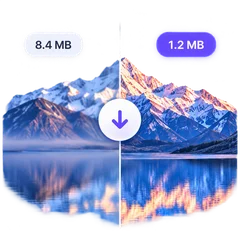 图片压缩减小图片体积,保留画质。
 调整尺寸调到 YouTube 封面等任意尺寸。
 图片裁剪精准裁剪与重新构图。
 AI 放大AI 将图片分辨率放大至最高 4 倍。
免费使用 · 浏览器本地处理
服务端 AI · 消耗积分