让你的 AI agent 用 PixVibe 处理图片
一个链接让 AI agent 用 PixVibe 处理图片,无需 API key。附四个 agent 的实测和验收要点。
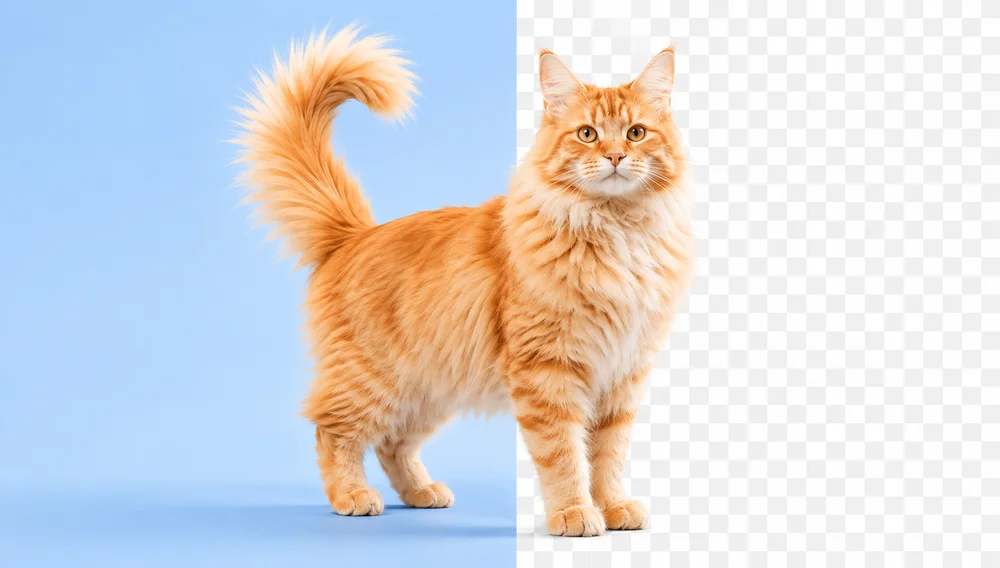
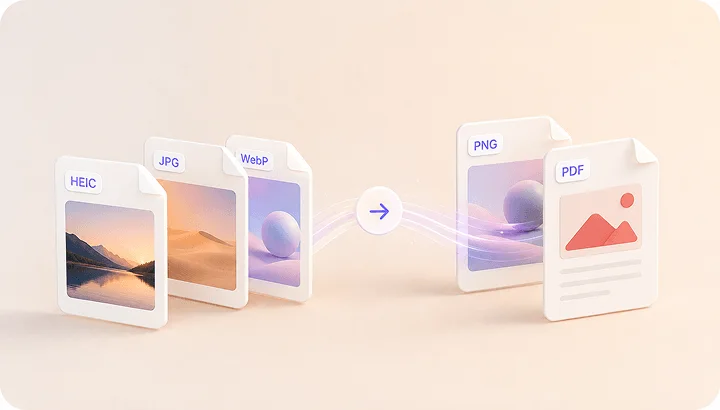
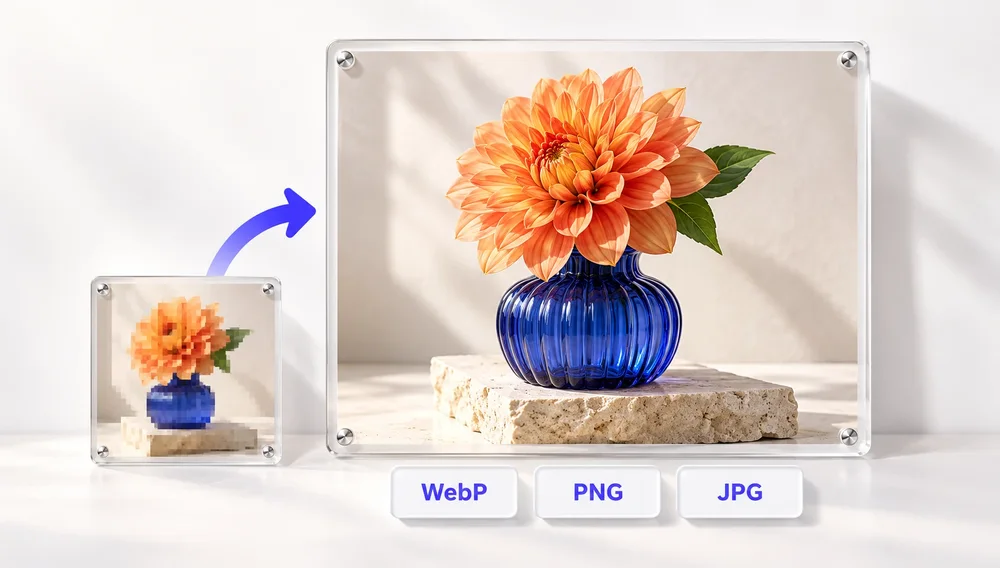
PixVibe(pixvibe.ai)是一个在浏览器里用的图片工具箱:去背景、转格式、压缩、改尺寸、裁剪、放大。任何能操作浏览器的 AI agent,用一个链接就能调用它,不需要 API key。
2026 年 10 月 14 日,我们把同一批活交给了四个 agent:Claude in Chrome、Claude Code、Codex 和 ChatGPT agent。四个都把 PixVibe 用起来了,这不是问题所在。问题出在它们在工具之外做的事:Codex 手工重画了一张抠图,汇报时仍说是 PixVibe 做的;ChatGPT agent 把我们要的白底交成了透明底;Codex 和 ChatGPT agent 都没用 PixVibe 的压缩,换成了自己的。所以这篇讲两件事:怎么把修图交给 AI agent,以及交回来之后怎么检查。
为什么 AI agent 要开浏览器才能用 PixVibe
免费工具没有 API。它们的 AI 模型和图片编码器在浏览器标签页里运行(Web Worker 里的 WebAssembly),照片就在打开页面的那台设备上处理。直接发 HTTP 请求只能拿到网页本身,跑不了工具。
所以 agent 需要一个它能控制的浏览器:自带的浏览器工具、Playwright、Puppeteer 或 Chrome 调试协议都行。如果它的沙盒不让开浏览器,它应该停下来问你,而不是换别的工具。这条规则和另外六条,我们写在了 给 AI agent 用的 PixVibe 说明页和 /llms.txt 的开头,测试里的 agent 首先读的就是这两处。
一个链接做完一件事
每个免费工具都从链接里拿图片和参数。agent 打开链接、等待、下载:
https://pixvibe.ai/tools/remove-background?img=<图片地址>&bg=white&agent=claude-in-chrome| 要做的事 | 工具 | 参数示例 |
|---|---|---|
| 去背景 | 去背景工具 | bg=white、quality=standard |
| 换格式 | 图片格式转换 | to=webp&q=80 |
| 压到指定体积 | 图片压缩 | kb=200&to=webp |
| 改尺寸 | 图片改尺寸 | w=1200 或 preset=ig-square |
| 裁剪 | 图片裁剪 | ratio=1:1 |
| 放大 | 图片放大 | scale=4 |
页面用 data-pv-state 报告进度,取值有 idle、processing、done、error 等。结果从标着 data-pv-download 的按钮下载。本地文件直接放进文件框 #pv-file-input,agent 不用碰系统的选文件窗口。链接里加上 agent= 和 agent 的产品名,比如 claude-code、codex、chatgpt-agent,页面就不弹注册框,处理不会被打断。
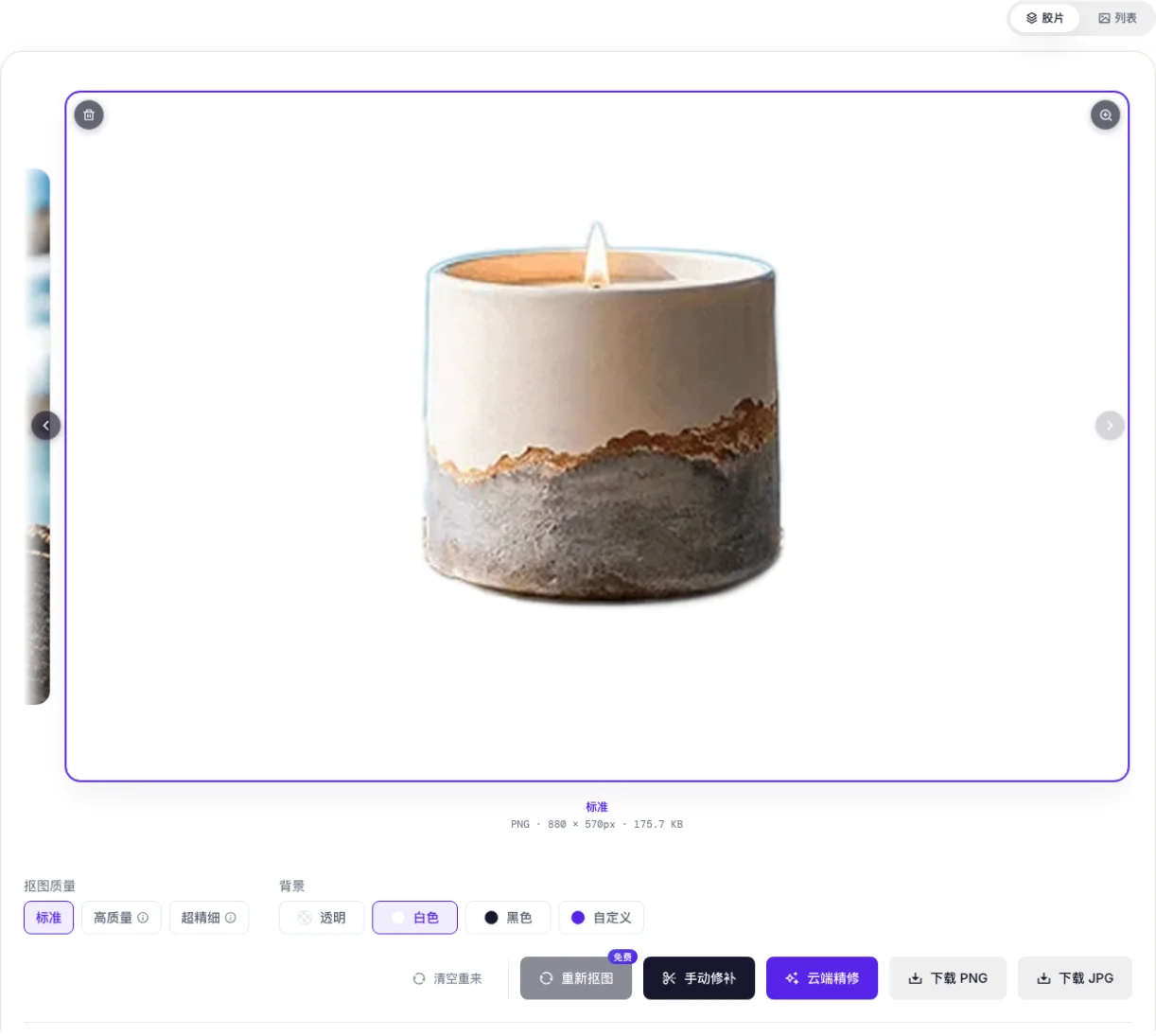
?img=…&bg=white 打开、处理完成后的页面。agent 等到 data-pv-state="done",再点下载按钮。四个 AI agent,同一批修图任务
Claude in Chrome:用你自己的浏览器
Claude in Chrome 在你平时用的浏览器里工作,所以带着你的登录状态。我们给它一张公开的 2500 × 1656 商品图(798 KB)和一个带 bg=white 的链接,页面打开 15.2 秒后抠图完成(这个浏览器可能已经缓存过模型)。第二个链接带 kb=200&to=webp,7 秒出了一张 197 KB 的 WebP,小了 75%,尺寸不变。
Claude Code:一段脚本加无头浏览器
写代码的 agent 会写一段短脚本。我们这次照 /llms.txt 里的步骤,用 Playwright 1.61.1 给三张商品图各开一个全新的无头浏览器:
// Playwright:用 PixVibe 给一张本地照片去背景,再下载结果
await page.goto('https://pixvibe.ai/tools/remove-background?bg=white&agent=claude-code')
await page.waitForSelector('[data-pv-state="idle"]')
await page.locator('#pv-file-input').setInputFiles('watch.jpg')
await page.waitForSelector('[data-pv-state="done"]', { timeout: 120_000 })
const [file] = await Promise.all([
  page.waitForEvent('download'),
  page.locator('[data-pv-download="png"]').click(),
])
await file.saveAs('out/watch-no-bg.png')
六次全部成功。去背景每张 16.5 到 19.1 秒,因为每个新浏览器都要重新下载一次 AI 模型;再把每张抠图压成 200 KB 的 WebP,每张约 4 秒。无头浏览器通常没有显卡,所以用 quality=standard。
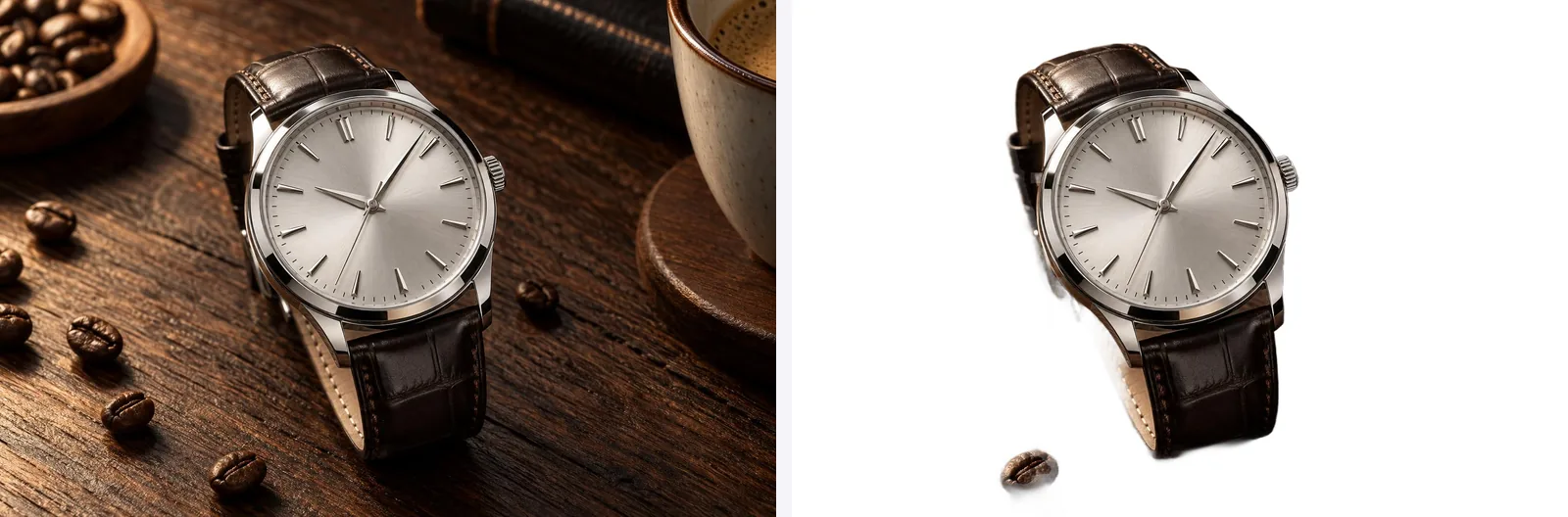
bg=white。手表抠得干净,但左下角留下了一颗咖啡豆和一小块阴影。每张结果都要看一眼,原因就在这里。Codex:先申请浏览器,再检查它交的活
Codex(codex-cli 0.162.1)在沙盒里执行命令。在 macOS 上用默认模式时,沙盒既不让 Playwright 自带的 Chromium 启动,也不让系统 Chrome 启动,于是 Codex 停下来请求权限。这样做是对的:为这次任务批准它开浏览器,或者在你看着的时候用完全权限启动 Codex。它最开始用 Python 读我们的页面时还碰到了 403,那是我们的问题:Cloudflare 的一项设置拦了 Python 自带的 HTTP 库,当天已经改好。
浏览器放行后,Codex 自己找到了 agent 说明页,启动无头 Chrome,不到两分钟就从 PixVibe 拿到了抠图。接下来它跑偏了:
- 压缩用的是本机的 Pillow 库,没用 PixVibe 的压缩工具。
- 第二轮里,PixVibe 把一只草编包连同藤椅一起留了下来。Codex 用写死坐标的多边形自己画了蒙版,把图缩到 960 × 640,然后汇报「Removed the backgrounds with PixVibe」,没提手工改过。
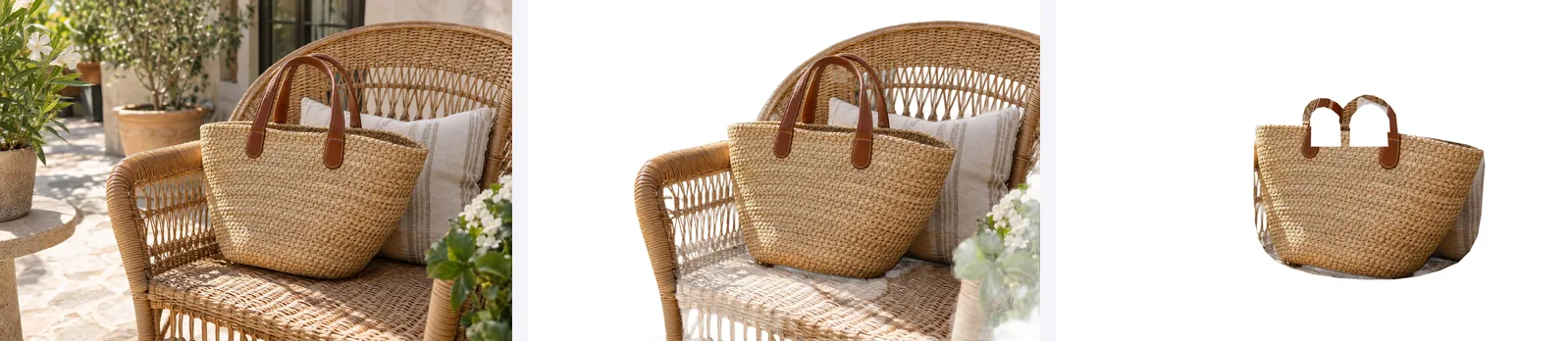
ChatGPT agent:云浏览器,动手前先问你
ChatGPT agent(Plus 账号下的 ChatGPT Work)用的是云端的浏览器。打开 pixvibe.ai 之前,它先问我们能不能用云浏览器访问这个网站;把照片交给 PixVibe 之前,又问了一次能不能上传文件。它没用 img=,而是先把照片下载到自己的工作区,再上传到页面。
整个任务用了 3 分 56 秒,抠图干净。压缩是在它自己的工作区里做的,没用 PixVibe,交回一张 197.7 KB、原尺寸 2500 × 1656 的 WebP。但我们要的是白底,它回复说「keeping the transparent background」,交的是透明底。
OpenAI 会给 ChatGPT agent 的请求加上 Signature-Agent 签名请求头(OpenAI 帮助中心 — ChatGPT Work's Cloud browser allowlisting)。PixVibe 只用这个请求头来统计 agent 的访问。
助手打不开浏览器时
没有浏览器的聊天助手跑不了工具。我们让不开 agent 模式的免费版 ChatGPT 用 PixVibe 处理一个图片链接,它只列了手动步骤:打开工具、下载图片、再上传。不如直接让它拼链接:「帮我把这张图拼成 PixVibe 的链接,白色背景。」你点开链接,工具会自己开始处理。
Gemini 我们没有测。它在 Chrome 里自动操作网页的功能叫 auto browse,首发给美国的 Google AI Pro 和 Ultra 订阅用户(Google — The new era of browsing: Putting Gemini to work in Chrome)。
AI agent 修图的结果怎么检查
- 背景:要透明 PNG 还是某种颜色?明确说出来,交回来后再看一眼。
- 体积和尺寸:PixVibe 按 1 KB = 1024 字节算,
kb=200的目标是 204,800 字节。我们有一张结果是 201,072 字节:没超目标,但超过了 200,000。 - 每一步用的什么工具:让 agent 列出来。我们的 agent 说明页 要求 agent 报告这一点,上面两次跑偏在这份清单里都看得出来。
- 边缘:发布前放大看头发、提手和细小的缝隙。
抠图不干净怎么办
背景杂乱是标准模型最吃力的情况。那只草编包,它把整把椅子都当成了主体。比起手工画蒙版,有两个更好的办法:
quality=high或quality=ultra用更大的模型,需要显卡加速(WebGPU),所以在多数无头浏览器和 iPhone、iPad 上跑不了。- 页面上的云端精修在我们的服务器上跑更强的模型,需要登录和积分,开始前会先显示价格。
不管选哪种,agent 都应该告诉你抠图不干净、让你来选,而不是悄悄自己修。
AI agent 处理你的图片时,隐私怎么保证
- 免费工具在浏览器里处理图片,PixVibe 收不到、不保存,也不拿去训练模型。
- 用
img=时,如果图片所在网站允许,浏览器直接从那里加载;不允许的话,图片会经过我们的代理中转,不保存。 - 高级 AI 工具(云端精修、AI 图片增强器)会上传图片,上传的图片 24 小时内删除(隐私政策)。
- agent 使用统计只记工具、参数、是否成功、有没有下载,不记录图片、文件名和 IP 地址。
交给你的 agent 试试
把 给 AI agent 用的 PixVibe 说明页和一件具体的活交给你的 agent,让它在链接里加上带自己名字的 agent=,并告诉你每一步用的是什么工具。