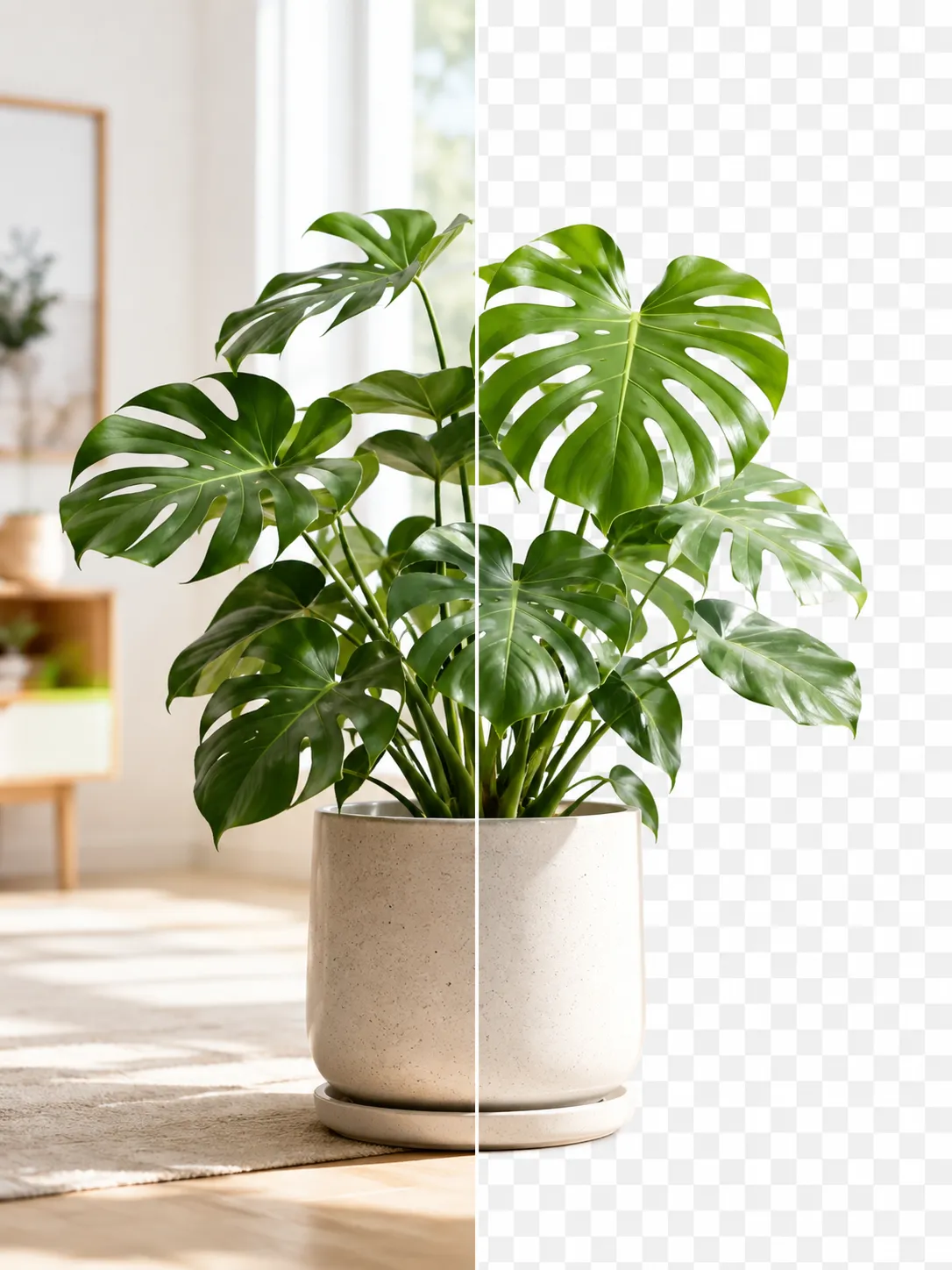
手机拍商品图:Amazon、Etsy、Shopify 尺寸
用手机拍商品图,去掉背景,再按 Amazon、Etsy、Shopify、eBay 的官方要求调尺寸。四个平台的要求整理成一张表。
手机拍出来的商品图,尺寸足够上所有主流电商平台。真正要做的是拍完之后的处理:Amazon 要纯白背景,Etsy 不能有透明背景,每个平台要的像素尺寸也不一样。这篇按步骤讲完整流程,每一步都附上 Amazon、Etsy、Shopify 和 eBay 的官方要求。
1. 拍的时候在商品周围留出空间
商品周围要留白。 Etsy 帮助中心建议拍原图时「站得足够远,能看到整个商品,并在商品周围留出额外的空白」。Etsy 会把商品缩略图裁成正方形、竖版和横版三种,周围留了空白,三种裁法都不会切掉商品。
整个商品都要在画面里。 Amazon 的图片指南要求主图展示完整的商品、不能切掉任何部分,商品要占画面的 85%。拍的时候留出空间、之后再裁剪,两条要求都能满足。
给 Etsy 拍横图。 Etsy 要求第一张图是横版或正方形,并建议拍横图,因为竖图在 Etsy 裁缩略图时会被切掉更多内容。
手机照片的尺寸足够。 一张 1200 万像素的照片是 4032 × 3024 像素。Amazon 建议最长边至少 1000 像素,Etsy 建议宽和高都至少 2000 像素,Shopify 建议正方形图片用 2048 × 2048 像素。1200 万像素的照片三个平台都满足。
注意文件格式。 iPhone 的「相机 > 格式」设为「高效」时,照片存成 HEIF 格式(.heic 文件);选「兼容性最佳」则改存 JPEG。Etsy、Shopify 和 eBay 都接受 HEIC。Amazon 支持的格式只有 JPEG、TIFF、PNG 和非动画 GIF,所以 HEIC 照片要先转成 JPG 再上传 Amazon。PixVibe 的图片格式转换能在浏览器里把 HEIC 转成 JPG。
2. 去掉背景,换成白底
Amazon 主图必须是纯白背景。 主图背景必须是纯白(RGB 255, 255, 255),而且只能展示商品本身,不能有文字、标志,也不能有商品不附带的道具。
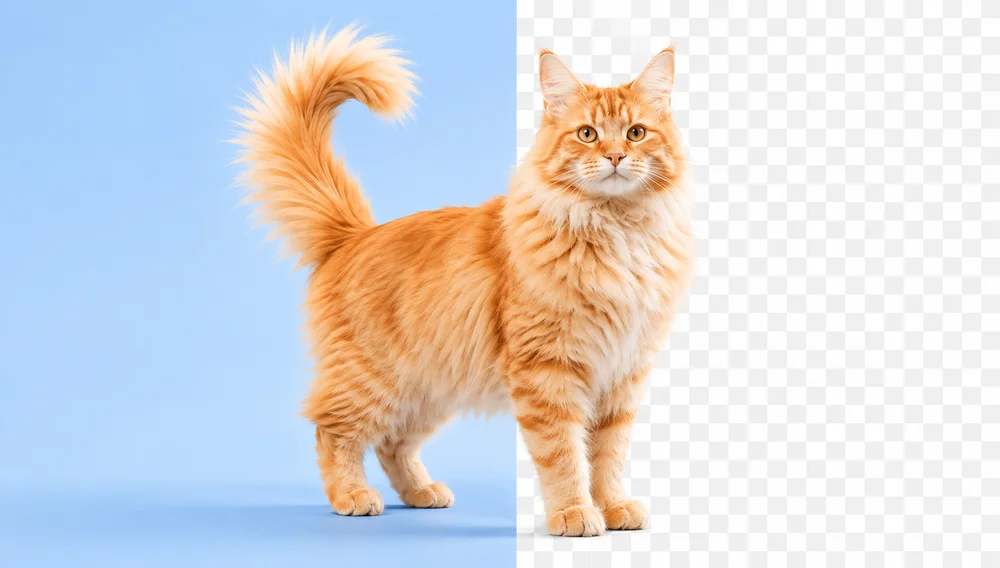
Etsy 会把透明部分显示成黑色。 Etsy 不支持透明 PNG。Etsy 原话是:「图片的透明部分在 Etsy 上会显示为黑色。」上传 Etsy 的抠图要铺白色或其他颜色的底,不能留透明。
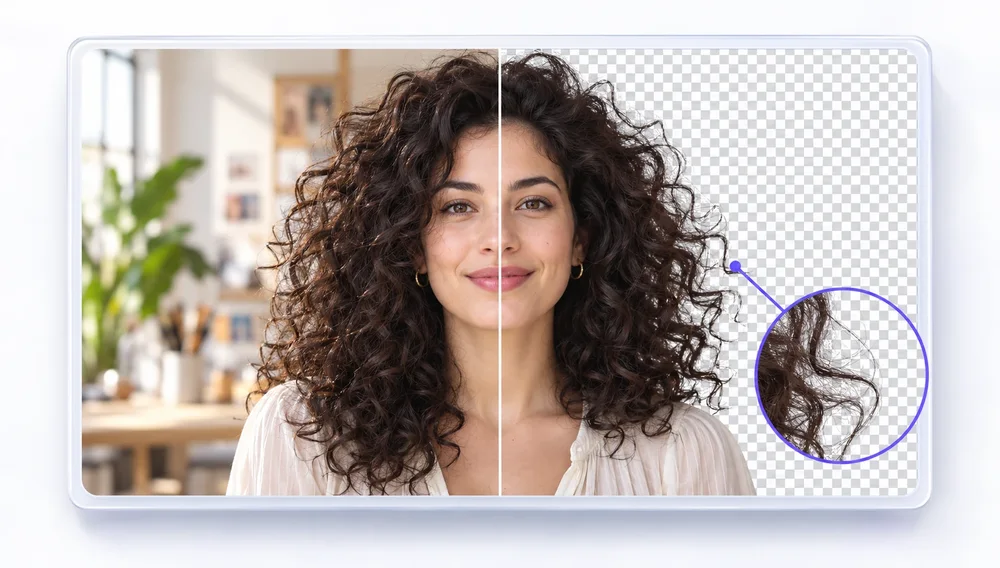
在浏览器里去背景。 PixVibe 的去背景工具在浏览器里运行 AI 模型,商品照片不会上传。背景选「白色」、下载 JPG,就能直接用作 Amazon 主图或 Etsy 商品图。注册免费账号后一次能处理 20 张,整批可以打包成一个 JPG 或 PNG 的 ZIP 下载。
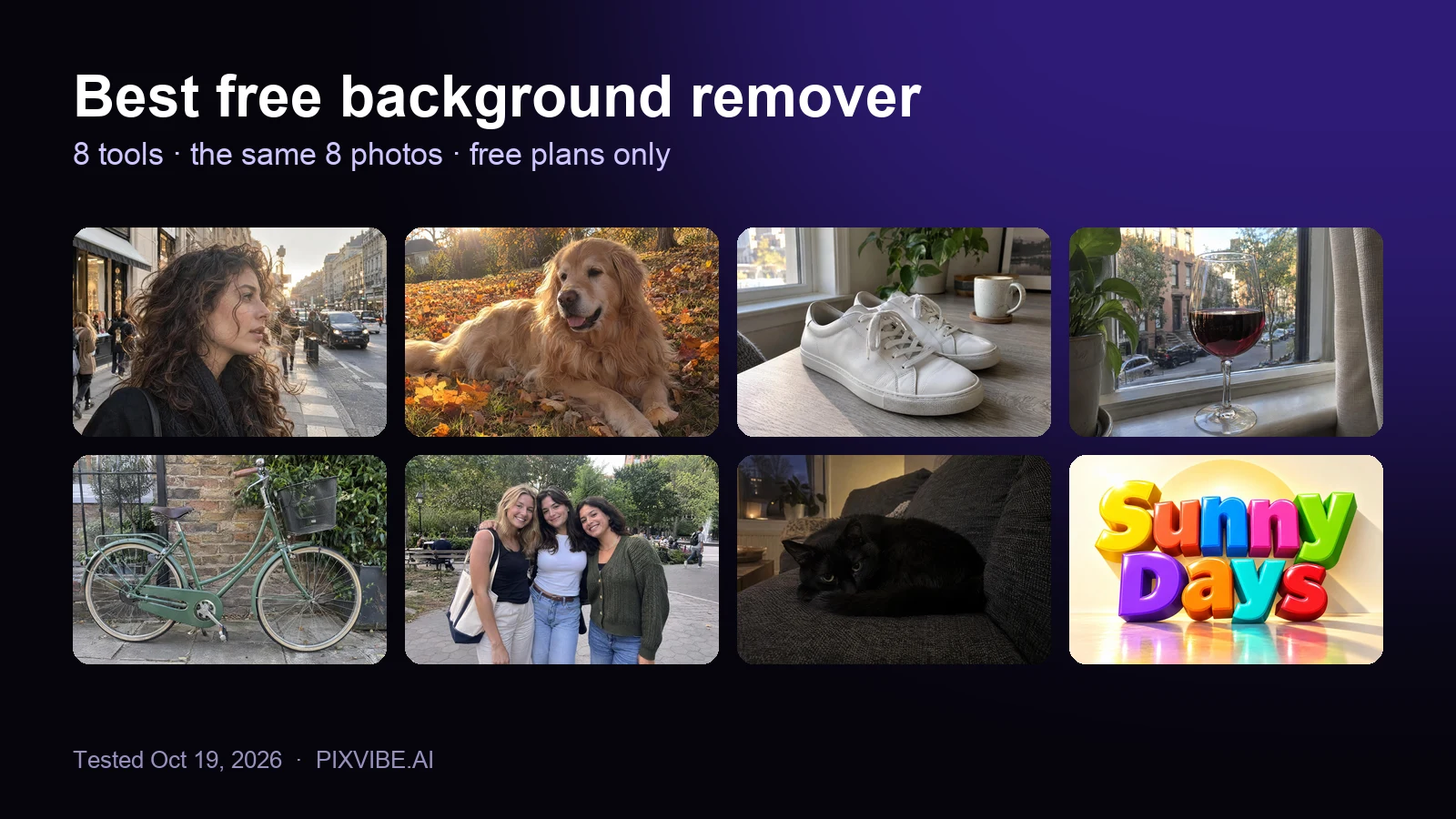
在纯色台面上拍,抠图最干净。 商品在房间里拍、又挨着家具时,浏览器里的模型可能会把一部分家具留下来。这类照片可以用 Pro 云端精修,它在 PixVibe 服务器上用更大的模型抠图;照片会上传、消耗积分,24 小时内删除。在一次用同样 8 张照片测试 8 款去背景工具的对比里,只有 PixVibe 和另一款工具能免费批量去背景(完整结果)。
3. 各平台图片要求一览
| Amazon | Etsy | Shopify | eBay | |
|---|---|---|---|---|
| 建议尺寸 | 最长边 1000 像素以上(开启放大查看) | 宽和高都至少 2000 像素 | 正方形图片 2048 × 2048 像素 | 约 1600 × 1600 像素 |
| 最小 / 最大 | 最长边 500 到 10,000 像素 | 第一张图至少 635 像素 | 最大 5000 × 5000 像素或 2500 万像素 | 至少 500 × 500 像素 |
| 文件大小 | — | 超过 1MB 的文件在慢速网络下「可能无法完成上传」 | 小于 20MB | 最大 12MB |
| 文件格式 | JPEG(推荐)、TIFF、PNG、非动画 GIF | JPG、GIF、PNG、SVG、HEIC(不支持动画 GIF 和透明 PNG) | PNG(最佳)、JPEG,以及 TIFF、BMP、GIF、SVG、HEIC、WebP | JPEG、PNG、GIF、TIFF、BMP、WEBP、HEIC、AVIF |
| 背景和图形 | 主图纯白(RGB 255, 255, 255) | 透明部分显示为黑色 | 没有相关规定 | 不要加徽章、标志、水印(会影响搜索排名) |
| 形状 | 商品占主图 85% | 第一张图横版或正方形 | 正方形在 2048 像素时显示最好 | 1:1 或 16:9 |
来源:Amazon 卖家平台《商品图片指南》;Etsy 帮助中心《Requirements and Best Practices for Images in Your Etsy Shop》;Shopify 帮助中心《Product media types》;eBay 帮助《添加图片》。2026 年 10 月核对。
4. 按平台批量调尺寸
一步缩放成平台要的尺寸。 PixVibe 的图片缩放有 Amazon(2000 × 2000)、Etsy(2667 × 2000)、Shopify(2048 × 2048)和 eBay(1600 × 1600)四个预设,一次处理 20 张。这几个预设会把整张照片缩进平台尺寸里,剩下的部分补成白色,每张都按精确的像素尺寸输出,不会切掉任何部分。一张竖长的商品图用 Amazon 预设,会变成两侧补白的 2000 × 2000 正方形。
预设会先裁掉四周空白。 缩放之前,这四个平台预设会先裁掉商品四周的纯白或透明空白,再四边各留 5%,商品的宽或高约占画面的 91%。Amazon 要求商品占主图 85%。裁空白只对纯色或透明背景的照片起作用,比如第 2 步做好的白底图;任何缩放都可以勾选这个选项。
小图会标出来。 照片比预设尺寸小时,缩放工具会把它放大,结果里写明放大了几倍,并附上 AI 图片增强放大的入口,画质更好。
结果直接交给下一个工具。 用「继续处理」可以把结果直接送进另一个 PixVibe 工具,比如从去背景到缩放,不用下载再上传。
预设尺寸的依据。 Shopify 和 eBay 的预设用的是这两个平台建议的尺寸。Amazon 没给具体尺寸,只要求最长边 1000 像素以上,所以 Amazon 预设取 2000 × 2000。Etsy 预设是 4:3 横版,两条边都在 2000 像素以上,符合 Etsy 对第一张商品图的建议。
需要调整构图时用裁剪。 PixVibe 的裁剪工具也有这四个预设,裁剪框可以手动摆放,比如商品拍在画面边上时把它挪到中间。裁剪框超出照片时,空出来的部分填成白色。
文件太大就压缩。 Etsy 提醒超过 1MB 的文件在慢速网络下可能卡住。PixVibe 的图片压缩能把每张图压到指定的 KB 大小。
让 AI agent 来跑这些步骤。 PixVibe 的每个工具都能用一个网址打开,图片和设置都写在网址里:pixvibe.ai/tools/resize-image?preset=etsy 打开的就是选好 Etsy 预设的缩放工具。AI agent 不用在页面上点来点去就能跑完同样的步骤(说明)。