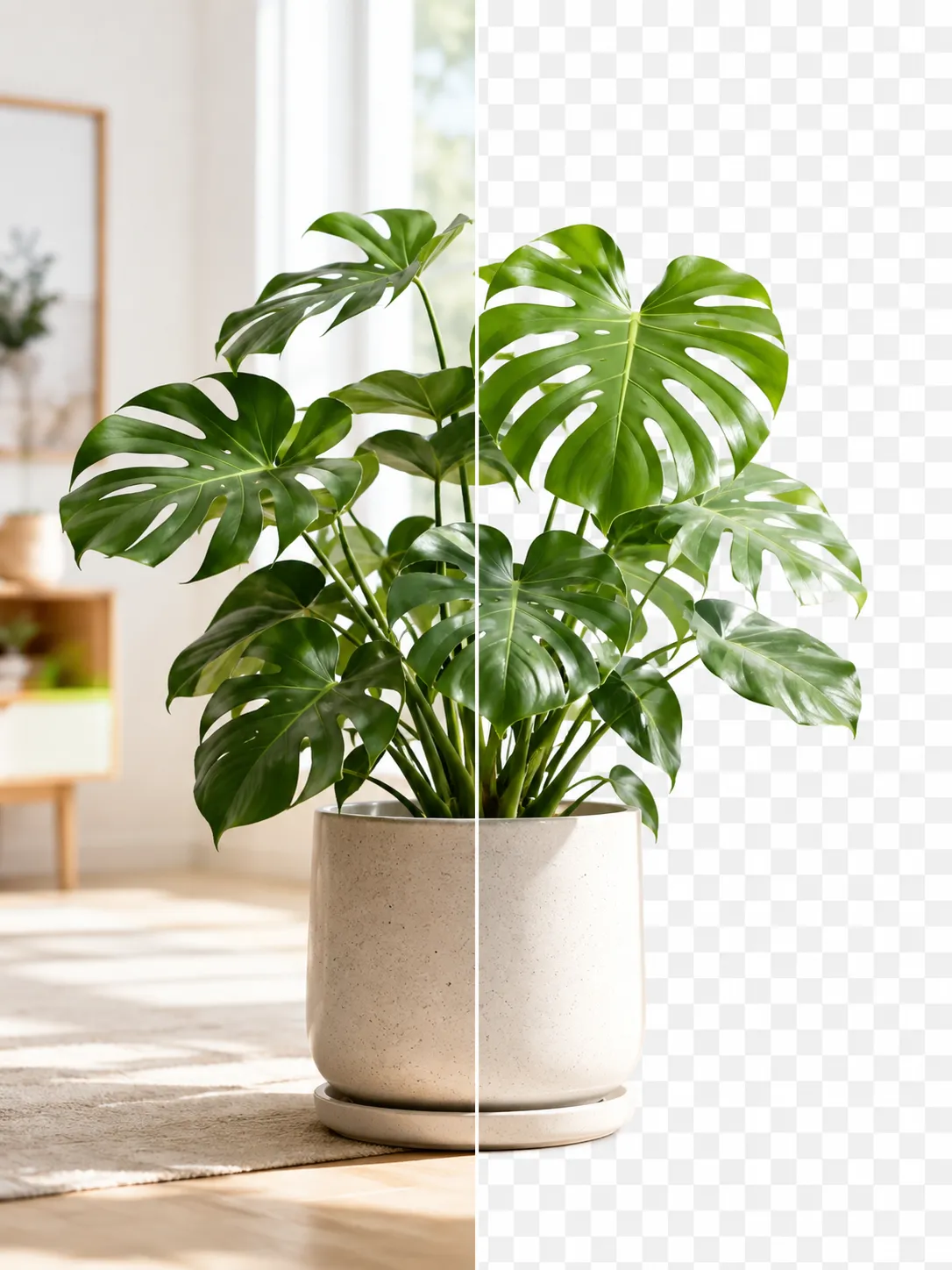
照片背景虚化和手机人像模式有什么不同?
手机的人像模式在拍照那一刻测距离,所以越远的东西越糊,紧挨着你的只糊一点。这个工具处理的是已经拍好的照片,没有距离信息:它把主体和其余部分分开,再把其余部分均匀地模糊。
大多数人像和商品图看起来差别不大。差别会出现在地面或桌面一路伸向镜头的画面里:真镜头是渐渐变糊,这里是一下子全糊。觉得发平,把模糊程度调低一点通常就看不出来了。
照片背景虚化,拍的时候没开人像模式也来得及。这个页面打开时「背景」已经选好「模糊」:放进一张图,AI 找出人物、宠物或商品,把后面的一切变柔,主体保持清晰。拖「模糊程度」调到合适,再存成 PNG 或 JPG。全程在你的设备上处理,不上传。
放进来的第一张图直接出虚化后的效果,先看成品再决定要不要调。
滑杆从 50 开始。往「强」拖得到奶油般的背景,往「轻」拖只是让杂乱的场景安静一点。抠好的主体会复用,每次调整都很快。
先把主体抠出来再算模糊,主体的颜色不会被抹进背景。白衬衫站在深色墙前,也不会多出一圈浅色光晕。
手动修补、裁到主体、三档抠图质量这里都能用;随时可以把「背景」换成透明或纯色。
身后的书架、电线、门框变成柔和的色块,脸自然成了画面的焦点。
咖啡桌上的杯子、石阶上的球鞋还在原来的环境里,但周围的杂物不再抢眼。
一张普通的手机随手拍,也能有大光圈相机那种浅景深的感觉,不用重拍也不用开电脑修图。
选一张 JPG、PNG、WebP、HEIC、AVIF、TIFF、BMP和TGA 格式的图(不超过 100MB),放进来马上开始处理,出来就是虚化后的背景。
拖「模糊程度」到背景看着合适为止。头发或商品边缘缺了一块,用「手动修补」补回来。
在「下载」菜单里存成 PNG 或 JPG,保存的文件名里有 blur-bg。
手机的人像模式在拍照那一刻测距离,所以越远的东西越糊,紧挨着你的只糊一点。这个工具处理的是已经拍好的照片,没有距离信息:它把主体和其余部分分开,再把其余部分均匀地模糊。
大多数人像和商品图看起来差别不大。差别会出现在地面或桌面一路伸向镜头的画面里:真镜头是渐渐变糊,这里是一下子全糊。觉得发平,把模糊程度调低一点通常就看不出来了。
模糊只能柔化本来就有的细节。人站在一面纯色墙或无缝背景布前面,身后几乎没有可糊的东西,结果看起来和原图差不多——这是正常的,不是没处理。
背景越杂,效果越明显:树叶、街道、房间、人群、田野上的夕阳。背景本来就很素、又想换个样子,可以改选白色或其他颜色。
把照片放进上面的工具。「模糊」已经是选好的背景,AI 分出主体、把后面的场景变柔;调好「模糊程度」,从「下载」菜单存成 PNG 或 JPG。
免费使用 · 浏览器本地处理
 去背景把任意图片变透明 —— 免费 PNG。
 图片格式转换HEIC 转 JPG、WebP 转 PNG、JPG 转 WebP 等。
 PDF 转图片把 PDF 页面转成 JPG、PNG 或 WebP 图片,可选页码和 DPI。
 图片转 PDF把 JPG、PNG、HEIC 照片合成一份 PDF,A4、Letter 或按图片大小。
 压缩 PDF压小扫描件和带图片的 PDF,文字保留可选,可压到指定 KB。
 证件照按护照、签证、证件尺寸自动构图,换背景,一张相纸排多张打印。
 图片压缩减小图片体积,保留画质。
 调整尺寸调到 YouTube 封面等任意尺寸。
 图片裁剪精准裁剪与重新构图。
 AI 放大AI 将图片分辨率放大至最高 4 倍。
免费使用 · 浏览器本地处理
服务端 AI · 消耗积分