把图片变大到你要的尺寸

想把图片变大到原来的4倍,或者变成你填的宽度、高度,打开这个页面、在浏览器里就能做。页面打开时「倍数」已经是4×,一张800 × 533的商品图,出来是3200 × 2132像素。如果填的是尺寸,工具会自己决定怎么放:4倍以内,新像素由AI模型画出来;超过4倍,多出来的部分靠普通插值,也就是常规拉伸,不用AI。我们试遍了所有设置,没有一种能找回原图里已经丢掉的细节。放大也不会在照片四周多出画面。图片在你的设备上处理,不上传。

为什么用它

功能特性

打开就是AI放大4倍

「倍数」是4×,「速度」是「极速」,「输出格式」是「原图格式」。把图拖进来就马上开始处理:我们测的一张563 × 589人像,出来是2252 × 2356。只想少放大一点,就点2×,再点「重新增强」。

也可以直接填宽或高

只有一张图时,可以在「宽度(px)」「高度(px)」里填要的尺寸,宽高比是锁定的。目标不超过原图2倍,工具跑2倍模型,再把结果缩到你填的数;在2到4倍之间,跑4倍模型;超过4倍,先跑4倍模型,剩下的用普通插值拉上去。

三档速度加一个修复模式,都免费

工具有两种模式。默认的「清晰增强」在「速度」下有三个选项:「极速」「标准」「精细」。「真实修复 ✦」还会去噪,有自己的「去噪」和「效果强度」设置。这些都在浏览器里免费运行。我们每次测试,三档速度出来的文件都不一样,测出来「精细」离原图最近。第一张图还要加载模型:在M4 Mac mini上,「极速」处理第一张800 × 533照片用了14.6秒,之后每张约4.5秒。

透明PNG放大后还是透明

AI模型只处理颜色、不管透明度,所以工具先把透明部分放到一边,处理完再放回去。一张400 × 400、带透明圆环的logo,放到1600 × 1600后,透明像素占比一点没变(62.9%)。要保留透明就选WebP或PNG;选JPG时,透明的地方会填成白色。

实测

2026年11月21日实测:放大4倍后,各设置离原照片有多近(dB,越高越近)

设置球鞋猫手表
普通插值31.532.326.1
极速31.332.026.1
标准31.532.126.2
精细32.233.226.8
真实修复 ✦29.228.625.1
适合谁

使用场景

照片像素不够,又想洗大一点

从聊天软件里存下来的1080像素照片,按每英寸300像素算,长边只够印3.6英寸。在电脑上放大4倍变成4320像素,按同样的密度够印14.4英寸;不过印出来的细节,还是只有原来那张1080像素照片的水平。新像素是模型画的,下单冲印前先把图放到100%看看脸和文字。

商品图太小,达不到模板要求

供货商发来的图、旧商品页上的图,常常只有800像素左右宽,店铺模板、画册排版或印刷厂却可能要2000或3000像素。直接填对方给的宽度,工具会自己选2倍还是4倍。还是那张800 × 533的球鞋图,模型加载好以后,用「极速」约4.5秒变成3200 × 2132。

截图、示意图要放进PPT或海报

截图在原本的大小下很清楚,投影仪或打印机一拉大就糊。1280 × 720的截图放大4倍,得到5120 × 2880。用「真实修复 ✦」时,截图里的灰色小字变成了黑色,接近白色的底(RGB 246, 247, 249)变成了纯白,读起来可能更清楚,但颜色也变了。

怎么用

怎么把图片变大到指定尺寸

01

添加图片

把图片拖进来、粘贴或点选,单张不超过100MB,支持的格式:JPG、PNG、WebP、HEIC、AVIF、TIFF、BMP和TGA。图片一进来就按4倍放大。放大一张不用账号;想一次放大多张(最多20张),先登录免费账号,再点「增强全部」。

02

需要的话改尺寸或速度

只想放大2倍就点2×,或者在「宽度(px)」「高度(px)」里填数字(多张图片时是「最长边(px)」)。想要最接近原图的结果,在「速度」里选「精细」,然后点「重新增强」。

03

看一眼结果再下载

结果下方那一行会显示像素尺寸、格式和文件大小。要是文件太大、传不上去,就改「输出格式」(只是重新保存一次,不会再跑一遍模型),然后点「下载」。

图片变大到指定尺寸:超过4倍以后会怎样

这个工具背后的模型只能按2倍、4倍整档放大,所以放大到你填的尺寸要分两步:先用能达到这个尺寸的最小一档放大,再用普通插值调到准确尺寸。我们拿一张500 × 333的香水图验证过。填2000像素,得到的文件和直接点4×按钮的结果逐字节相同。填1100也是先跑4倍模型再缩小,用时和填2000差不多(模型加载好以后都是2.1秒)。填3000、4000像素(6倍、8倍)时,多出来的尺寸全靠插值。4000像素的结果,和把2000像素的结果用标准的双三次插值拉大,几乎一模一样(PSNR 46 dB,这个相似度分数越高越像)。换句话说,放大8倍的图,细节和4倍版本一样,只是像素更多,画面更软。如果填的尺寸比原图还小,工具只做缩小,完全不用AI。

冲印要多少像素

想把图片变大拿去冲印,分三步:先算出要多少像素,在这里放大到那个宽度或高度,再到打印对话框或冲印店的下单页里,用英寸或厘米设好尺寸。最后一步要自己设,是因为放大后的文件不带DPI值。放大能让像素够用,但不会补出原图没有的细节。像素数这样算:每边的英寸数,乘以想要的每英寸像素数(ppi)。按300 ppi,4 × 6英寸(6寸)要1200 × 1800像素,5 × 7英寸(7寸)要1500 × 2100,8 × 10英寸(10寸)要2400 × 3000,A4约要2480 × 3508,11 × 14英寸要3300 × 4200。按150 ppi,每个数减半就行。各家冲印店要求的密度并不一样。比如冲印店Nations Photo Lab在它的分辨率指南里说,125 PPI及以上的高分辨率图片就能印得很漂亮(原文:"high resolution images (125 PPI or higher) print beautifully")。在电脑上,长边放到8000像素以内,这个工具都不会提醒,按300 ppi是26.7英寸。手机和平板从3000像素开始提醒,正好是10寸照片按300 ppi的长边;浏览器识别到内存不到4 GB的手机、平板,从2000像素开始。超过这个数,会弹出「输出尺寸较大」。点「取消」,这张图就先不处理,可以改选2×或填小一点的尺寸,再点「重新增强」;点「仍要继续」会照常处理,但页面可能崩溃。

极速、标准、精细还是真实修复:4倍实测结果

上面那张表是这样测的:我们把三张1536 × 1024的照片(球鞋、猫、手表)缩到384 × 256,再用每种设置各放大4倍,然后用PSNR量结果离原照片有多近。PSNR是一种相似度分数,单位是dB,越高越接近。「普通插值」就是用「调整尺寸」放大到400%,不用AI;「极速」「标准」「精细」是默认的「清晰增强」模式下的三档速度,分别用UpscalerJS的ESRGAN Slim、Medium、Thick模型(1.0.0版);「真实修复 ✦」用Real-ESRGAN的realesr-general-x4v3。速度另外单独计时:在M4 Mac mini上、模型已经加载好,处理800 × 533的球鞋照片,「极速」用了4.2–4.7秒,「标准」5.8–8.5秒,「精细」32–41秒,「真实修复 ✦」约2分50秒,普通插值5.2秒。三张图都是「精细」最接近原照片,比普通插值高0.7到0.9 dB。「极速」「标准」看着更锐利,但分数和普通插值差不多,或者略低。没有一种设置能找回小图丢掉的东西:表盘上的拉丝纹理、指针中心的小轴帽,都没有回来。这些小图是从大图直接缩小得到的,画面很干净;真正的低分辨率照片,或者压缩得很厉害的照片,结果可能不一样。样本只有3张,这些数字只能当大致参考。工具的另一种模式「真实修复 ✦」还会去噪,对画面改动最大。拿一张压缩得很厉害的猫的老照片来说,其他设置会把8 × 8的JPEG方块跟着放大,它把方块去掉了,代价是猫毛变得像画出来的条纹。我们那张人像,也有一部分眼皮被它重画了。它还最慢:400像素的logo要53秒,1280 × 720的截图要将近8分钟。噪点和方块才是主要问题时再用它,用完把脸放到100%检查一遍。

变大后的文件不带DPI,也不带拍摄信息

工具是用放大后的像素重新存一个新文件,原图的元数据不会复制过去。我们放大了一张标着300 DPI、带相机型号和GPS位置的JPG,还有一张标着300 DPI的PNG。两个结果都没有EXIF数据,也没有GPS位置;JPG只记了1:1的像素宽高比,没有DPI值,PNG则完全没有分辨率设置。所以冲印时,印多大要在打印对话框或冲印店的上传页里,用英寸或厘米自己设,别指望文件替你说明。GPS位置丢掉只是顺带的结果,不是可以依赖的隐私功能;在意位置信息的话,下载后自己检查一下文件。

放大4倍后文件会变多大

放大4倍,像素是原来的16倍,文件会大很多,但不是固定的倍数,要看格式和图片本身。选「原图格式」时,测试用的79.8 KB人像JPG变成658 KB,4.7 KB的logo PNG变成332 KB。改选WebP,同样的结果分别是388 KB和69 KB(logo仍然透明);改选PNG,人像会到5.2 MB。一张45 KB的PNG截图(1280 × 720),放大后存PNG是1.9 MB,存JPG是536 KB,存WebP是222 KB。HEIC和WebP照片选「原图格式」时,都会存成WebP。要上传的表单或网站有大小限制,就在这里选WebP或JPG,或者放大后再用图片压缩压一下。

FAQ

常见问题

如果你指的是把丢掉的细节找回来,那做不到。放大是增加像素,由AI推测里面该填什么,所以边缘比普通插值干净,但原图里没有的细节不会出现。在我们的测试里,最好的设置「精细」,分数也只比普通插值高不到1 dB,细小的纹理依然缺失。尽量从手头最大的原图开始放大。

相关文章

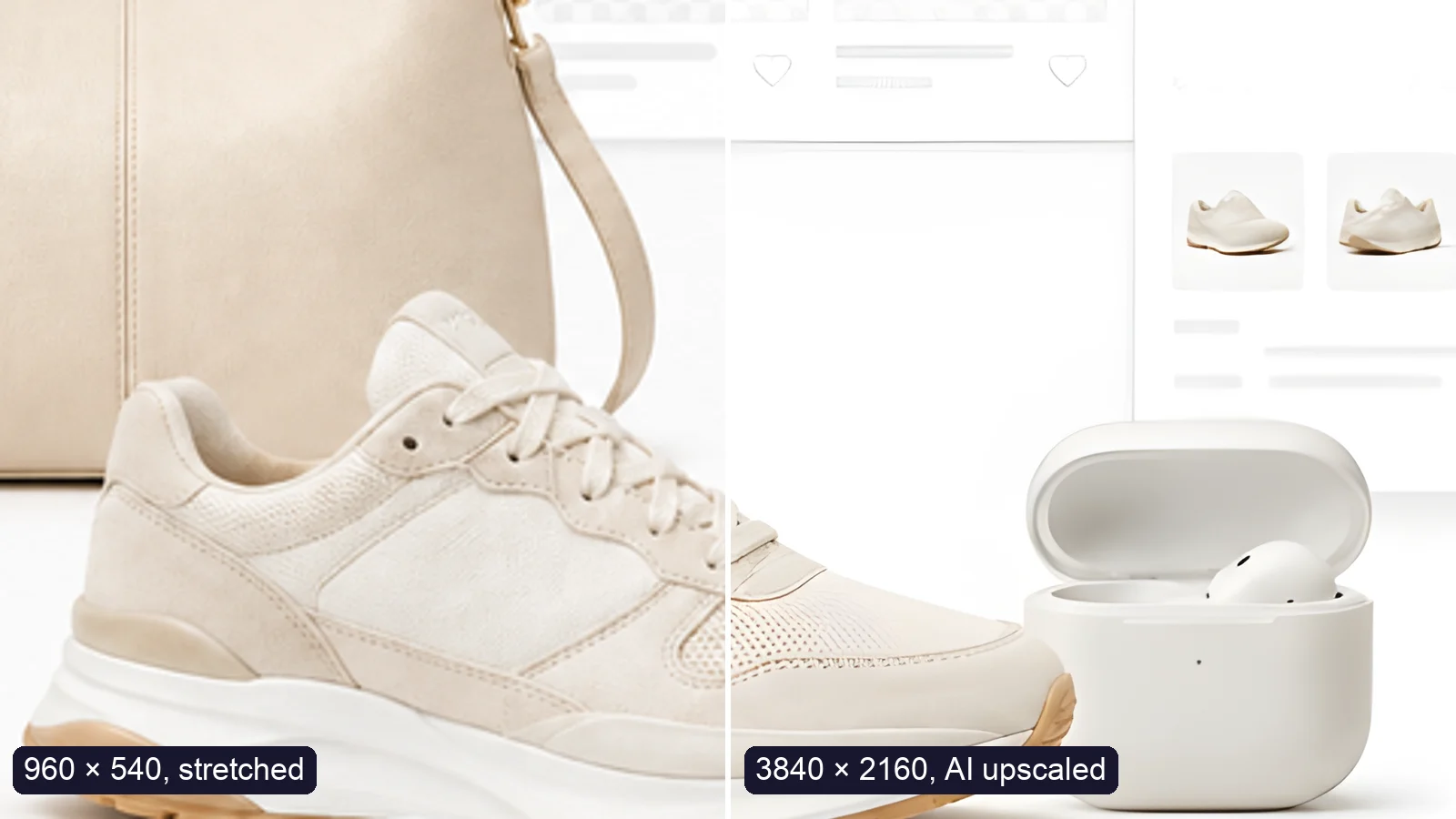
运动鞋照片:左半边从 960 × 540 直接拉伸,右半边用 AI 放大到 3840 × 2160
教程

如何把图片放大到 4K 又不损失画质

把图片放大到 4K 不发糊:AI 能补什么、补不了什么,免费和 Pro 工具怎么选,附 960×540 放大到 4K 实测。

PixVibe 隐私图片工具箱:AI agent 打开一个链接,下载蜡烛的透明抠图
教程

让你的 AI agent 用 PixVibe 处理图片

一个链接让 AI agent 用 PixVibe 处理图片,无需 API key。附四个 agent 的实测和验收要点。

手机拍的香水和手表,各自做成 2000 × 2000 的纯白底商品图
教程

手机拍商品图:Amazon、Etsy、Shopify 尺寸

用手机拍商品图,去掉背景,再按 Amazon、Etsy、Shopify、eBay 的官方要求调尺寸。四个平台的要求整理成一张表。

更多工具

探索更多工具

免费图片工具

免费使用 · 浏览器本地处理

免费视频工具

免费使用 · 浏览器本地处理

Pro 工具

服务端 AI · 消耗积分

本页标签













