图片转4K:长边3840像素

在这里就能把图片转4K:页面打开时长边已经设成3840像素,一张1920 × 1080的图片拖进来,马上变成3840 × 2160,也就是4K UHD的尺寸。其他比例的图片保持原来的比例,所以4:3的照片会变成3840 × 2880。不过,像素到了4K,不等于细节也到了4K:我们拿真实的4K照片做对比,起始图片越小,结果离真实照片越远,用哪种设置都是这样。免费的几档速度都在你的设备上处理图片,所以不会上传。

为什么用它

功能特性

长边已经设成3840

把图片拖进来,长边直接变成3840像素。下载前,「宽度(px)」「高度(px)」会显示结果尺寸,比如1080p截图显示3840和2160。「速度」默认是「极速」,「输出格式」默认是「原图格式」,和「AI 放大」主页的默认设置一样。

AI先放大2倍或4倍,再调到正好3840

「清晰增强」模式的模型按2倍、4倍整档放大。工具会选能达到3840的最小一档,再把结果调到正好3840。1920像素的图片走2倍;1280像素的图片走4倍,再从5120缩回来(结果那一行显示的总倍数是3×);不到960像素的图片,AI放大4倍,剩下的用普通插值(也就是常规拉伸)补上。

在浏览器里免费,单张不用账号

每一档速度(包括较慢的「精细」)和「真实修复 ✦」模式,都在你的设备上运行,所以图片不上传,也不收费。处理一张图不用账号;登录免费账号后,一次最多能处理20张。旁边单独的「高清增强」按钮才是付费选项:它会打开「AI 图片增强」,图片要上传,24小时内删除。

已经是4K的图片,不做假放大

如果长边已经有3840像素或更多,工具就不跑AI:正好3840的保持不变,更大的缩到3840,并在设置下方说明。我们那张6000 × 4000的照片,没经过AI,直接变成了3840 × 2560。

实测

2026年11月24日转4K实测:和真实3840 × 2160照片比的PSNR(dB,越高越接近)

照片和起始尺寸极速精细双三次插值,不用AI
工地,1080p28.629.028.3
工地,720p24.825.424.3
工地,540p22.823.322.6
工地,360p21.221.521.1
木瓜,1080p39.740.140.6
木瓜,720p35.036.736.1
木瓜,540p32.034.333.2
木瓜,360p29.031.029.7
适合谁

使用场景

给4K显示器或电视当壁纸

4K屏幕显示3840 × 2160像素,把1080p照片设成壁纸,屏幕自己会把它拉大2倍。先在这里放大,屏幕拿到的文件就和它的分辨率一样,不用再自己缩放。用16:9的图片,或者先裁成16:9,才能铺满屏幕、不留黑边。

按推荐尺寸做YouTube封面

YouTube帮助中心的「自定义缩略图」页面写着,视频缩略图的分辨率应为3840 × 2160像素(原文:"have a resolution of 3840 x 2160 pixels for videos"),格式用JPG或PNG,从电脑上传时最大50 MB。从1080p视频里截下的一帧,在这里放大后正好是这个尺寸。截图是JPG的话,保留「原图格式」,得到的是体积不大的JPG。用PNG也可以:我们测试时,一张细节多的1080p照片转成的4K PNG是17 MB,仍在50 MB的限制以内。

把1080p截图或游戏画面放进4K视频

把1080p截图拖进3840 × 2160的视频时间线,剪辑软件会把它拉大2倍。先放大到3840 × 2160,渲染前就能按实际大小检查边缘和文字。

怎么用

怎么把图片转4K

01

添加图片

拖入、粘贴或点选一张图片,大小不超过100MB,格式可以是:JPG、PNG、WebP、HEIC、AVIF、TIFF、BMP和TGA。添加后马上开始把长边放大到3840像素,不用点按钮。

02

检查宽度和高度

「宽度(px)」「高度(px)」显示你会拿到的尺寸。如果需要正好3840 × 2160,而图片不是16:9,先到图片裁剪里裁成16:9再回来。我们测试的三档速度里,「精细」离真实4K照片最近,但在M4 Mac mini上处理一张1080p图片要2分钟多一点。要用它,在「速度」里选「精细」,再点「重新增强」。

03

下载4K文件

点「下载」。文件名以-3840px结尾,不会覆盖原图。要是网站嫌文件太大不收,先改「输出格式」再下载;这只是重新保存一次,不会再跑一遍AI。

为什么结果不一定是3840 × 2160

这个页面把长边固定在3840像素,并保持图片原来的比例,因为硬拉成别的比例会让画面变形。只有16:9的图片会正好得到3840 × 2160。我们测试时,4:3的照片变成3840 × 2880,3:2的照片是3840 × 2560,正方形的是3840 × 3840,3:4的竖图是2880 × 3840,9:16的手机截图是2160 × 3840,也就是YouTube缩略图帮助页面给Shorts列出的竖版尺寸。想从别的比例得到正好3840 × 2160,就打开图片裁剪,选16:9裁好,再把裁好的文件拿回这里。先裁剪的话,留下的都是原图像素,放大全交给AI。图片裁剪里也有「YouTube Thumbnail · 3840×2160」预设,一步就能输出这个尺寸,但它是用普通拉伸放大到3840,不经过AI。
从1080p、720p或更小的图片转4K:我们测了什么

我们拿了两张真实的3840 × 2160照片:一张细节丰富的工地照片,一张画面柔和得多的木瓜特写。每张都缩小成1920 × 1080、1280 × 720、960 × 540和640 × 360,再在这个页面上把每个版本放大回3840 × 2160,然后和真实照片对比。表里是PSNR:dB数越高,越接近真实照片。表中「双三次插值」一列是标准的拉伸方法,我们在本工具之外单独跑,作为参照。起始尺寸的影响比设置大得多。工地照片从1080p放大的结果在28到29 dB,从720p约25,从360p约21;木瓜照片在同样的范围里,从约40 dB降到约30。也就是说,像素到了4K,细节还差得远。测试用的小图都是把大图直接缩小做出来的,画面干净;本来就模糊或压缩很重的照片我们没测过,结果可能不同。只有两张照片,数字仅供大致参考。

转4K时,速度档重要吗?

没有起始尺寸重要。在工地照片上,三档速度都比双三次插值拉伸略好一点,PSNR高0.1到1.1 dB;每个起始尺寸都是「精细」最接近原图。在画面柔和的木瓜照片上,「极速」和「标准」比双三次插值拉伸低0.2到1.3 dB;「精细」在1080p起点上比双三次插值低0.5 dB,在另外三个更小的起点上则更高。在M4 Mac mini上、模型加载好以后,处理1920 × 1080的工地照片,「极速」约5秒,「标准」11秒,「精细」2分钟多一点。「真实修复 ✦」我们只跑了一次,用的是960 × 540版本:用时39秒,得分21.9 dB,比「极速」和双三次插值都低,不过边缘最锐利。

边缘锐度:AI比普通拉伸强在哪

起点是1280 × 720或更小时,AI放大出来的边缘明显比双三次插值拉伸清晰。拉普拉斯方差是衡量一张图有多少清晰边缘细节的常用指标;按这个指标,工地照片的960 × 540版本用「极速」放大,得分约是同一版本用双三次插值拉伸的5倍。即便如此,也只有真实4K照片得分的九分之一左右。以1080p为起点时,AI在边缘上就没有优势了:双三次插值拉伸得320,三档速度得273到297,真实照片是1234,所以哪种设置都没超过四分之一左右。如果你要的超出了图片像素里本来有的东西,可以看看生成式模型:它们会重画图片、加上新的纹理。我们的指南如何把图片放大到 4K把它们和本页这类忠实于原图像素的模型做了比较。AI 图片增强在我们的服务器上运行生成式模型,按积分收费;因为在服务器上处理,图片要先上传,24小时内删除。

4K文件有多大

3840 × 2160的图片约有830万像素,是1080p的4倍,文件多大由格式决定。选「原图格式」时,我们那张1920 × 1080的工地JPG,转成4K后是2.1 MB的JPG。把「输出格式」改成WebP是1.8 MB,改成PNG是17 MB。从1080p PNG放大的木瓜照片,仍然是PNG,15.9 MB;存成JPG是1.8 MB,存成WebP是1.2 MB。一张960 × 540、透明背景的logo类PNG,存成PNG是285 KB,存成WebP是56 KB,都还是透明的;存成JPG(106 KB)时,透明的地方变成了白色。如果网站有上传大小限制,下载前选JPG或WebP,或者用图片压缩把成品压小。

在手机上转4K

在手机和平板上,输出的长边超过3000像素时,工具会先问你一声(浏览器识别到内存不到4 GB的设备,门槛是2000像素),因为图片太大可能耗光浏览器内存,导致页面关闭。3840超过了这个门槛,所以在手机上,这个页面上的每张图都会先弹出「输出尺寸较大」提醒。点「取消」,图片就先不处理。点「仍要继续」,会生成完整的3840像素文件,但页面可能崩溃,一旦崩溃,还没下载的内容就会丢掉。提醒里还给了这个页面的链接,可以复制到电脑上打开。电脑更适合转4K:在电脑上,超过8000像素才会提醒。

FAQ

常见问题

对屏幕和图片来说,4K指3840 × 2160像素,也就是4K UHD尺寸;16:9的图片在这个页面上得到的就是这个尺寸。影院放映用的是更宽的标准:4096 × 2160。

相关

你可能还需要

相关文章

PixVibe 隐私图片工具箱:AI agent 打开一个链接,下载蜡烛的透明抠图
教程

让你的 AI agent 用 PixVibe 处理图片

一个链接让 AI agent 用 PixVibe 处理图片,无需 API key。附四个 agent 的实测和验收要点。

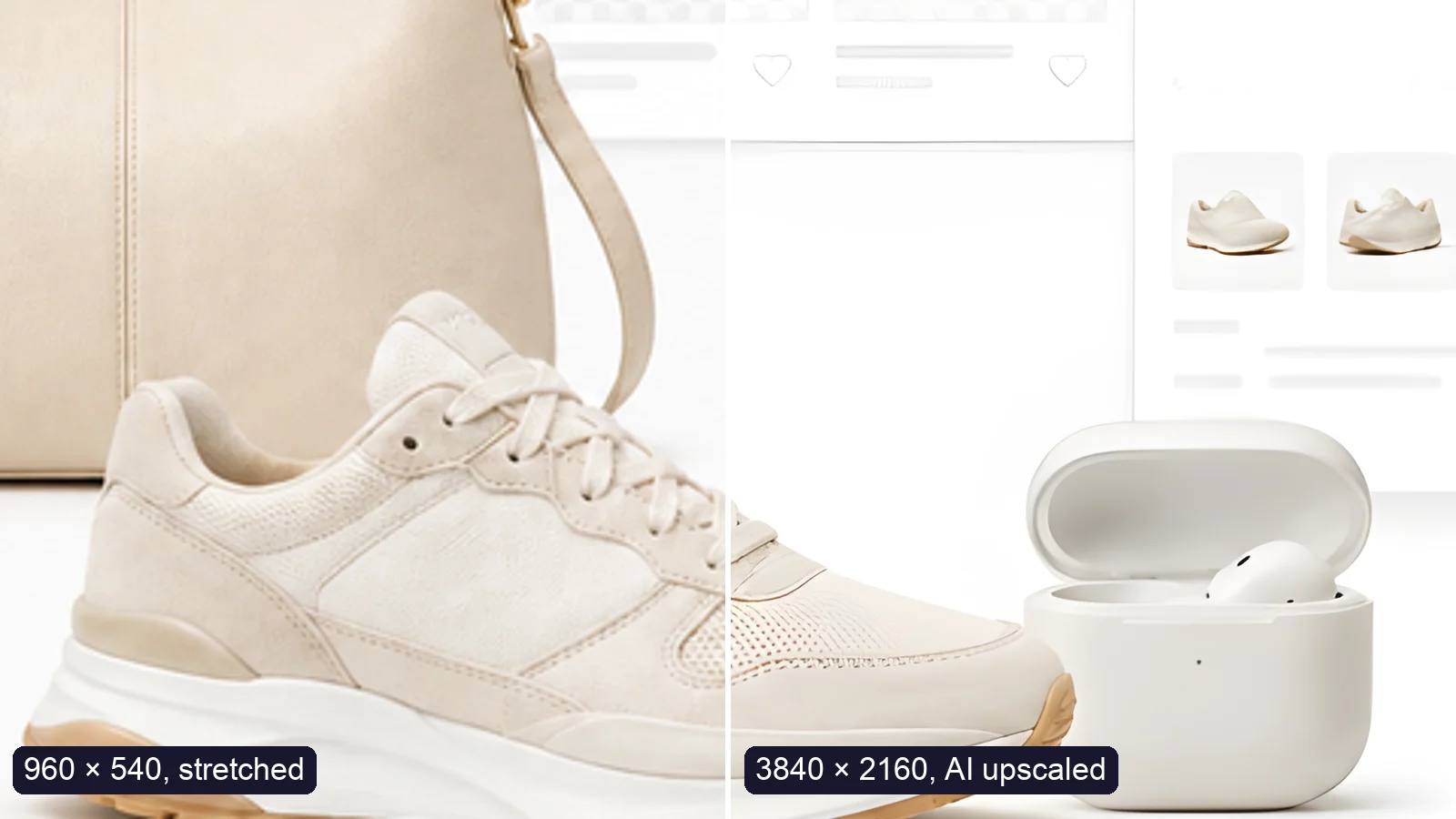
运动鞋照片:左半边从 960 × 540 直接拉伸,右半边用 AI 放大到 3840 × 2160
教程

如何把图片放大到 4K 又不损失画质

把图片放大到 4K 不发糊:AI 能补什么、补不了什么,免费和 Pro 工具怎么选,附 960×540 放大到 4K 实测。

更多工具

探索更多工具

免费图片工具

免费使用 · 浏览器本地处理

免费视频工具

免费使用 · 浏览器本地处理

Pro 工具

服务端 AI · 消耗积分

本页标签