Converter BMP para JPG

Converter BMP para JPG transforma um bitmap pesado numa imagem muito menor, que quase todo site, formulário e e-mail aceita. Quando medimos no Chrome, em novembro de 2026, nossa foto de teste de 4,8 MB salva em BMP virou um JPG de 487 KB no modo Rápido, o padrão, e não conseguimos distinguir o resultado do original nem com zoom. Só que o JPG tem perda, e se vale a pena depende da imagem: no Rápido e no Qualidade, nossa captura de tela e nosso diagrama ficaram maiores em JPG do que em PNG sem perdas, e no Compacto, a opção mais leve, o texto e as linhas ficaram visivelmente borrados. Esta página mostra os tamanhos medidos para você decidir entre JPG e PNG e escolher um dos três modos. As áreas transparentes ficam brancas (alguns arquivos de 32 bits mostram as cores guardadas nesses pixels, muitas vezes preto), e o valor de DPI não é mantido. A conversão acontece no seu próprio aparelho: o BMP não é enviado.

POR QUE USAR

Recursos

Nossa foto de teste encolheu 90% no modo padrão

Na nossa medição no Chrome, em novembro de 2026, a foto de 1600 × 1000 passou de 4,8 MB em BMP para 487,5 KB em JPG no Rápido, 90% menor. Ampliando quatro vezes e comparando com o original, não vimos diferença.

O modo Qualidade deixa linhas e texto coloridos nítidos

O Rápido e o Compacto guardam a cor com menos detalhe que o brilho, o que pode tingir linhas finas e borrar o texto sobre áreas coloridas. O Qualidade guarda a cor de cada pixel; nos nossos testes com a captura de tela e o diagrama, os JPG dele ficaram iguais ao BMP.

Compacto: o JPG mais leve

Quando o arquivo precisa caber num limite de tamanho, o Compacto reduziu nossa foto BMP em 96%, para 186,2 KB. De perto, a foto ficou um pouco mais lisa; em capturas de tela e diagramas, a perda ficou fácil de ver.

Um BMP sem conta, até 20 de uma vez com conta gratuita

Para um bitmap só, não precisa entrar em conta. Com uma conta gratuita, os lotes vão até 20 bitmaps, e você baixa todos os JPG num único ZIP. Todos os arquivos ficam no seu aparelho.

NOSSO TESTE

Teste do PixVibe de BMP para JPG: tamanho de três bitmaps de 1600 × 1000 no Chrome (novembro de 2026)

BMP de testeJPG Rápido (KB)JPG Quali­dade (KB)PNG sem perdas (KB)
Foto (4,8 MB)487,5708,93.770,3
Captura (4,8 MB)105,8143,698,4
Diagrama (1,6 MB)334,2468,0208,4
PARA QUE SERVE

Casos de uso

Imagens de scanner, programas antigos e Paint

Alguns programas de scanner, programas antigos do Windows e o Paint salvam imagens em .bmp. Em JPG, nossa foto de teste ocupou cerca de um décimo do espaço, e um JPG abre na galeria de qualquer celular e vai pelo WhatsApp sem complicação.

Formulários e anúncios que pedem JPG

Sites de concurso e de vagas, formulários de órgãos públicos e anúncios de marketplace muitas vezes só aceitam JPG ou limitam o arquivo a poucos megabytes. Ao converter BMP em JPG, uma foto BMP de 4,8 MB fica bem abaixo disso.

Anexar fotos num e-mail

Meia dúzia de bitmaps pode estourar o limite de anexos de um e-mail. Convertidas para JPG, as mesmas fotos vão sem problema; guarde os arquivos BMP se ainda for editar as imagens.

COMO FUNCIONA

Como converter BMP para JPG

01

Adicione o BMP

Selecione o seu .bmp ou solte-o na caixa. O “Formato de saída” já vem em JPG e o Modo em Rápido, então o primeiro JPG aparece sozinho. Entrando com uma conta gratuita, cabem até 20 arquivos num lote; aí é só tocar em “Converter tudo”.

02

Troque o modo, se precisar

Para capturas de tela, gráficos ou texto que precisam ficar em JPG, escolha Qualidade (para eles, o PNG costuma ser o formato melhor); para a foto mais leve, Compacto. Em seguida, clique ou toque em “Converter de novo”: cada resultado vira uma versão separada e exibe o tamanho do arquivo.

03

Baixe o JPG

Salve uma imagem por vez ou todos os resultados num único ZIP.

BMP para JPG ou BMP para PNG: qual escolher?

Fotos vão para JPG; capturas de tela, diagramas e logos, para PNG. Quase todo BMP vem sem nenhuma compressão (a página BMP para PNG explica por que eles pesam tanto), então os dois formatos deixam o arquivo bem menor, mas de jeitos diferentes. O JPG descarta detalhes que o olho mal percebe, o que combina com fotos. O PNG mantém cada pixel e se sai muito bem com cores chapadas e bordas nítidas.

Os números que medimos no Chrome em novembro de 2026 deixam essa divisão clara. Nossa foto BMP de 4,8 MB virou um JPG de 487,5 KB no Rápido, contra 3,77 MB em PNG. No Rápido, nossa captura de tela de 4,8 MB virou um JPG de 105,8 KB, maior que o PNG de 98,4 KB, e só o JPG teve perda; nosso diagrama de 256 cores virou um JPG de 334,2 KB, contra um PNG de 208,4 KB. O Compacto deixa os dois abaixo do tamanho em PNG (48,9 KB e 140,5 KB), mas com o texto e as linhas visivelmente borrados. Ou seja: se o seu BMP é uma captura de tela, um gráfico ou um desenho, BMP para PNG dá um arquivo menor e sem mudança nenhuma.

Rápido, Compacto ou Qualidade: qual modo usar para converter BMP para JPG?

Para a maioria das fotos, fique no Rápido, o padrão; escolha Qualidade para capturas de tela, gráficos e texto que precisam ficar em JPG; e o Compacto só quando o arquivo precisa ser o menor possível. O Rápido salva com qualidade 90 usando o codificador do próprio navegador. O Compacto (qualidade 58) e o Qualidade (qualidade 95) usam um codificador mais lento, que também gera um JPG progressivo: a imagem carrega em etapas, de borrada a nítida.

Nas conversões que fizemos no Chrome em novembro de 2026, nossa foto BMP de 4,8 MB deu 487,5 KB no Rápido, 186,2 KB no Compacto e 708,9 KB no Qualidade. Ampliadas quatro vezes, as versões do Rápido e do Qualidade ficaram iguais ao BMP, e a do Compacto, um pouco mais lisa. Na captura de tela, o Compacto chegou a 48,9 KB, metade do tamanho do PNG, mas com zoom o texto sobre as barras coloridas ficou claramente borrado; o Qualidade ficou com 143,6 KB e sem mudança visível. O diagrama caiu para 140,5 KB no Compacto, com o mesmo borrado. No nosso Mac mini M4 (Chromium 149 sem interface), o Rápido levou cerca de um segundo com esses arquivos, e o Compacto e o Qualidade, cerca de 5 a 10 segundos; não medimos o tempo em celulares.

Por que linhas e texto ficam borrados ao converter BMP para JPG?

Em grande parte porque, no Rápido e no Compacto, o JPG guarda a cor com resolução menor que o brilho. Ao examinarmos os arquivos gerados no Chrome em novembro de 2026, os JPG desses dois modos tinham um valor de cor para cada bloco de 2 × 2 pixels (a chamada subamostragem de croma 4:2:0), enquanto os do Qualidade tinham um valor de cor para cada pixel (4:4:4). Numa foto, isso quase não aparece. Já quando uma linha escura fina cruza uma caixa colorida, ou um texto cinza fica sobre uma barra azul, a cor vaza pela borda: no nosso diagrama convertido no Rápido, as linhas escuras que cruzavam caixas roxas ficaram arroxeadas com zoom.

No tamanho normal a diferença é pequena, mas aparece quando a imagem é ampliada, impressa ou recortada. Para essas imagens, escolha Qualidade ou converta para PNG, que mantém cada pixel.

O que acontece com um BMP transparente quando vira JPG?

O JPG não tem transparência, então as áreas transparentes são preenchidas. Testamos dois casos no Chrome em novembro de 2026. O primeiro, um BMP de 32 bits com cabeçalho V5 (BITMAPV5HEADER) e máscara alfa, saiu com branco puro (255, 255, 255) onde antes era transparente. O segundo, também de 32 bits, guarda a transparência no quarto byte de cada pixel, mas tem só o cabeçalho simples de 40 bytes (BITMAPINFOHEADER). Esse saiu opaco: o navegador não lê aquele byte como transparência, então aparecem as cores guardadas nesses pixels, preto (0, 0, 0) no nosso arquivo. A página BMP para PNG explica em detalhe os diferentes formatos de 32 bits.

A ferramenta não oferece outra cor de preenchimento. Para um fundo diferente, passe a imagem pelo Remover fundo: essa ferramenta pode colocá-la sobre a cor que você escolher.

BMP para JPG mantém o DPI?

Não. Quando convertemos no Chrome, em novembro de 2026, um BMP marcado com 300 dpi, o JPG saiu com o campo de densidade em 1:1 e sem unidade, então os programas de impressão usam o padrão deles. As dimensões em pixels não mudam; ajuste outra vez o tamanho de impressão antes de mandar imprimir.

Guarde o BMP original como cópia principal. Cada vez que a imagem é salva em JPG, ela perde mais um pouco; então, se depois precisar de outro tamanho ou modo, converta de novo a partir do BMP, e não de um JPG anterior. Se o JPG precisar ficar abaixo de um certo número de kilobytes, use Comprimir imagem, que permite definir um tamanho-alvo.
FAQ

Perguntas frequentes

Solte o seu .bmp no conversor BMP para JPG do PixVibe, logo no topo desta página. O “Formato de saída” já vem em JPG e o Modo em Rápido, então o primeiro JPG aparece sem mais nenhum clique; para salvar, toque em Baixar.

RELACIONADO

Você também pode precisar

Artigos relacionados

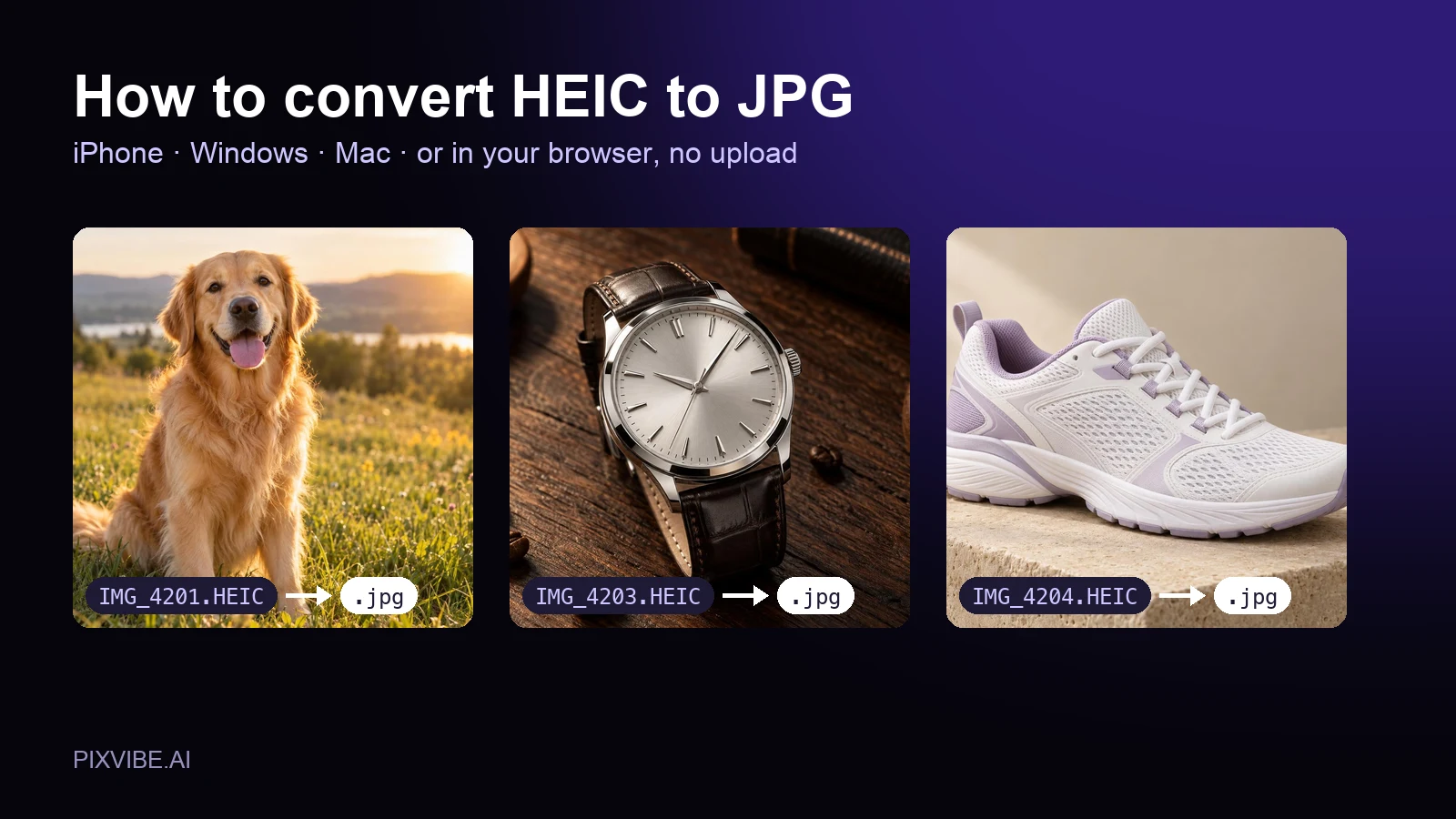
Três fotos HEIC, um cachorro, um relógio e um tênis, cada uma com o nome .HEIC e uma seta para .jpg
Guia

Como converter HEIC para JPG no iPhone, Windows e Mac

Converta HEIC para JPG no iPhone, Mac ou Windows, ou no navegador sem enviar nada. Teste real: como o tamanho muda com a qualidade.

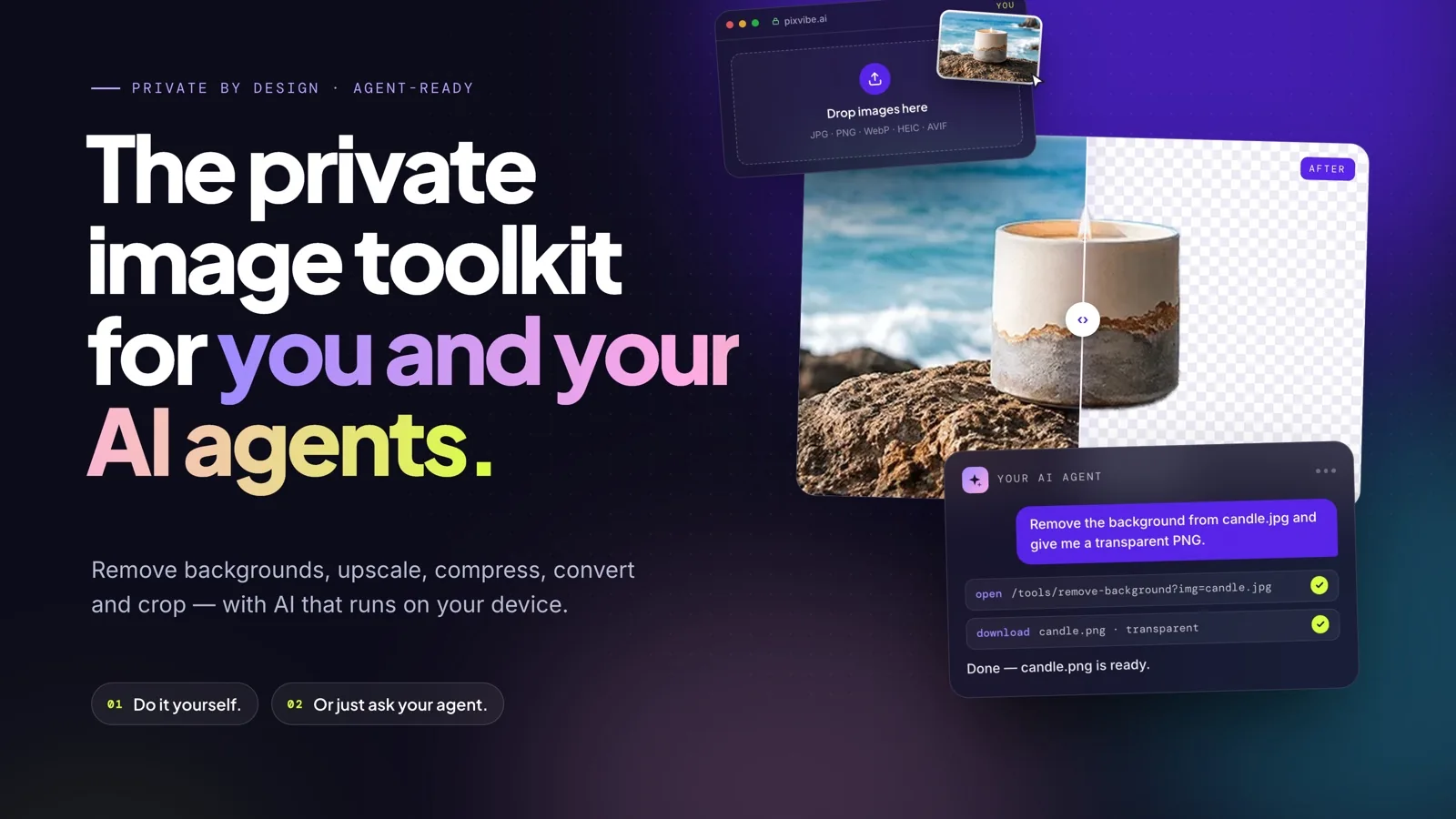
PixVibe, a caixa de ferramentas de imagem privada para você e seus agentes de IA: um agente abre um link e baixa uma vela recortada
Guia

Como deixar seu agente de IA editar imagens com o PixVibe

Deixe um agente de IA editar imagens com o PixVibe: um link por trabalho, sem chave de API. Testamos Claude, Codex e ChatGPT agent.

Um frasco de perfume e um relógio fotografados com o celular, cada um transformado numa foto de produto de 2000 × 2000 com fundo branco puro
Guia

Fotos de produto com o celular: tamanhos Amazon e Etsy

Tire fotos de produto com o celular, remova o fundo e ajuste para Amazon, Etsy, Shopify e eBay. As regras oficiais numa tabela.

MAIS FERRAMENTAS

Explore mais ferramentas

Ferramentas de imagem gratuitas

Grátis · Processamento no navegador

Ferramentas de vídeo gratuitas

Grátis · Processamento no navegador

Ferramentas Pro

IA no servidor · Usa créditos

Tags desta página