Como converter HEIC para JPG no iPhone, Windows e Mac
Converta HEIC para JPG no iPhone, Mac ou Windows, ou no navegador sem enviar nada. Teste real: como o tamanho muda com a qualidade.
Você manda por e-mail uma foto do iPhone para um colega que usa Windows, e o anexo não abre. O formulário de uma loja recusa o arquivo. A lista de formatos de imagem aceitos pela Amazon não tem HEIC. A foto está boa; o problema é o formato. Este guia mostra como converter HEIC para JPG no iPhone, no Mac e no Windows, e no navegador de qualquer aparelho, com um teste real do que a conversão faz com o tamanho do arquivo.
Uma opinião logo de cara: não converta as fotos HEIC que você só vê em aparelhos Apple. O HEIC guarda a mesma foto num arquivo menor que o JPG. Converta as cópias que você envia para lugares que não abrem HEIC e guarde os originais.
Por que as fotos do iPhone são HEIC
HEIC é a extensão das fotos salvas em HEIF, o formato de arquivo de imagem de alta eficiência. A Apple passou a suportar HEIF no iOS 11 e no macOS High Sierra. Quando o formato da câmera está em Alta Eficiência, o iPhone salva as fotos novas como arquivos .heic. O JPG é mais antigo e comprime pior, mas quase todo app, site e sistema operacional abre o formato sem software extra.
1. No iPhone: mude o que a câmera salva
Salve as fotos novas em JPG. Abra Ajustes, toque em Câmera, toque em Formatos e depois em Mais Compatível. A partir daí a câmera salva as fotos em JPEG. As fotos que você já tirou continuam em HEIC, e as novas ocupam mais espaço.
Deixe o iPhone converter ao copiar fotos para o computador. A Apple informa que fotos importadas de um iPhone para um Mac ou PC podem ser convertidas em JPEG durante a transferência. A opção Manter Originais em Ajustes > Apps > Fotos desliga essa conversão, então confira que ela não está selecionada quando quiser arquivos JPG no computador.
Compartilhar também converte. Quando você envia uma foto por AirDrop, Mensagens ou e-mail para um aparelho que não suporta HEIF, a Apple informa que a foto pode chegar num formato mais compatível, como JPEG. Fotos compartilhadas pelas Fotos do iCloud mantêm o formato original.
2. No Mac: exporte pela Pré-Visualização
A Pré-Visualização, o visualizador de imagens do macOS, converte HEIC para JPG sem baixar nada. Abra a foto na Pré-Visualização, escolha Arquivo > Exportar, selecione JPEG no menu Formato e clique em Salvar.
Para converter várias fotos de uma vez, abra todas na mesma janela da Pré-Visualização, selecione-as na barra lateral e siga os mesmos passos de Arquivo > Exportar.
3. No Windows: instale duas extensões
O Windows não abre fotos HEIC sozinho. Segundo a Microsoft Store, a Extensão de Imagem HEIF permite ao Windows ler e gravar arquivos HEIF, e as Extensões de Vídeo HEVC também precisam estar instaladas para ver imagens guardadas em arquivos .heic. Com as duas instaladas, os apps do Windows abrem arquivos .heic e você pode salvar uma cópia em JPEG num editor como o Paint.
Esse caminho serve no seu próprio PC. Num computador do trabalho em que você não pode instalar apps da Microsoft Store, ou quando tem dezenas de fotos, um conversor no navegador é mais rápido.
4. No navegador: converta HEIC para JPG sem enviar nada
O conversor de HEIC para JPG do PixVibe funciona no Windows, Mac, Chromebook, iPhone e Android, sem instalar nada:
- Abra o conversor de imagens e arraste suas fotos HEIC. Uma foto não exige conta; com uma conta grátis você converte até 20 fotos de uma vez.
- Deixe o Formato de saída em Recomendado: ele converte HEIC para JPG automaticamente. Uma única foto é convertida assim que é adicionada; com várias, clique em Converter tudo.
- Baixe cada JPG ou clique em Baixar tudo (ZIP).
As fotos não saem do seu aparelho. O conversor decodifica HEIC com o libheif compilado para WebAssembly, e o decodificador (cerca de 3 MB) só é baixado quando você adiciona um arquivo HEIC. O selo no canto da página conta os arquivos enviados durante a visita e fica em 0 arquivos enviados. A página de processamento local explica como conferir isso com as ferramentas de desenvolvedor do navegador. Cada arquivo pode ter até 100 MB.
Rápido, Compacto ou Qualidade: o que acontece com o tamanho
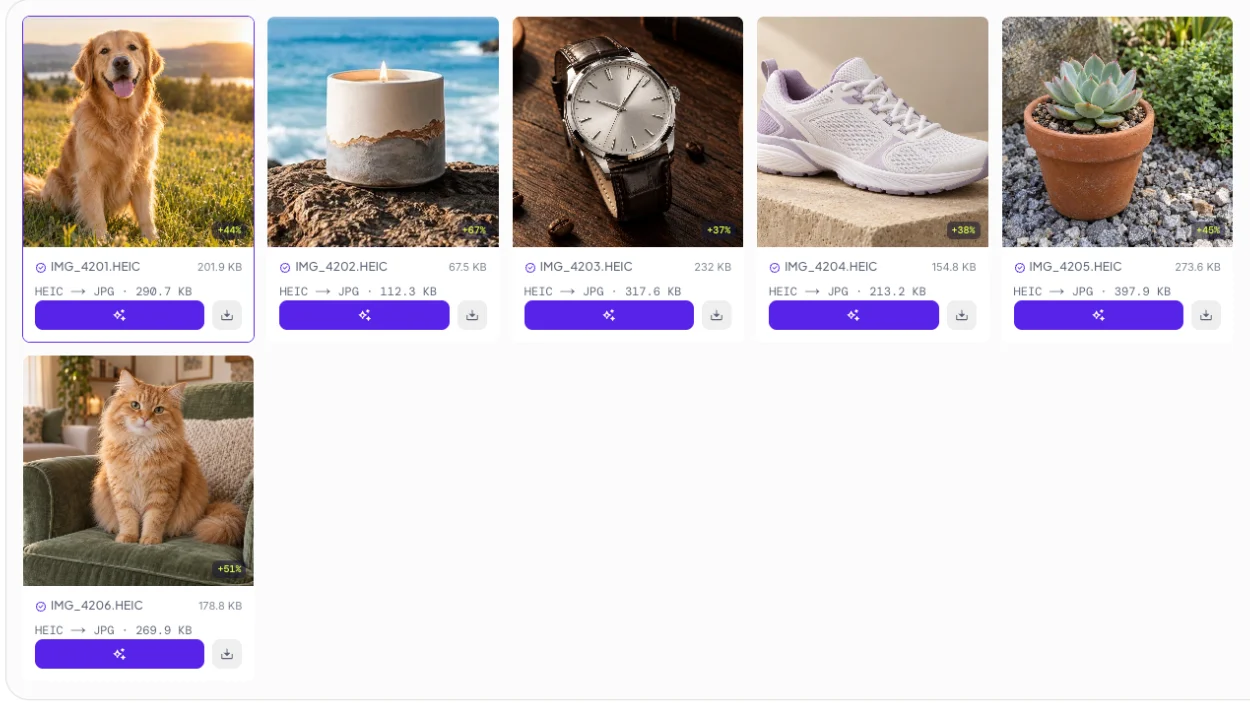
O JPG comprime fotos pior que o HEIC, então converter com qualidade alta deixa os arquivos maiores. Convertemos seis fotos HEIC (1536 × 1024 pixels, 1,08 MB no total) em dois modos:
| Modo | Qualidade JPG | Tamanho total | Comparado ao HEIC |
|---|---|---|---|
| Rápido (padrão) | 90 | 1,56 MB | 44% maior |
| Compacto | 58 | 654 KB | 40% menor |
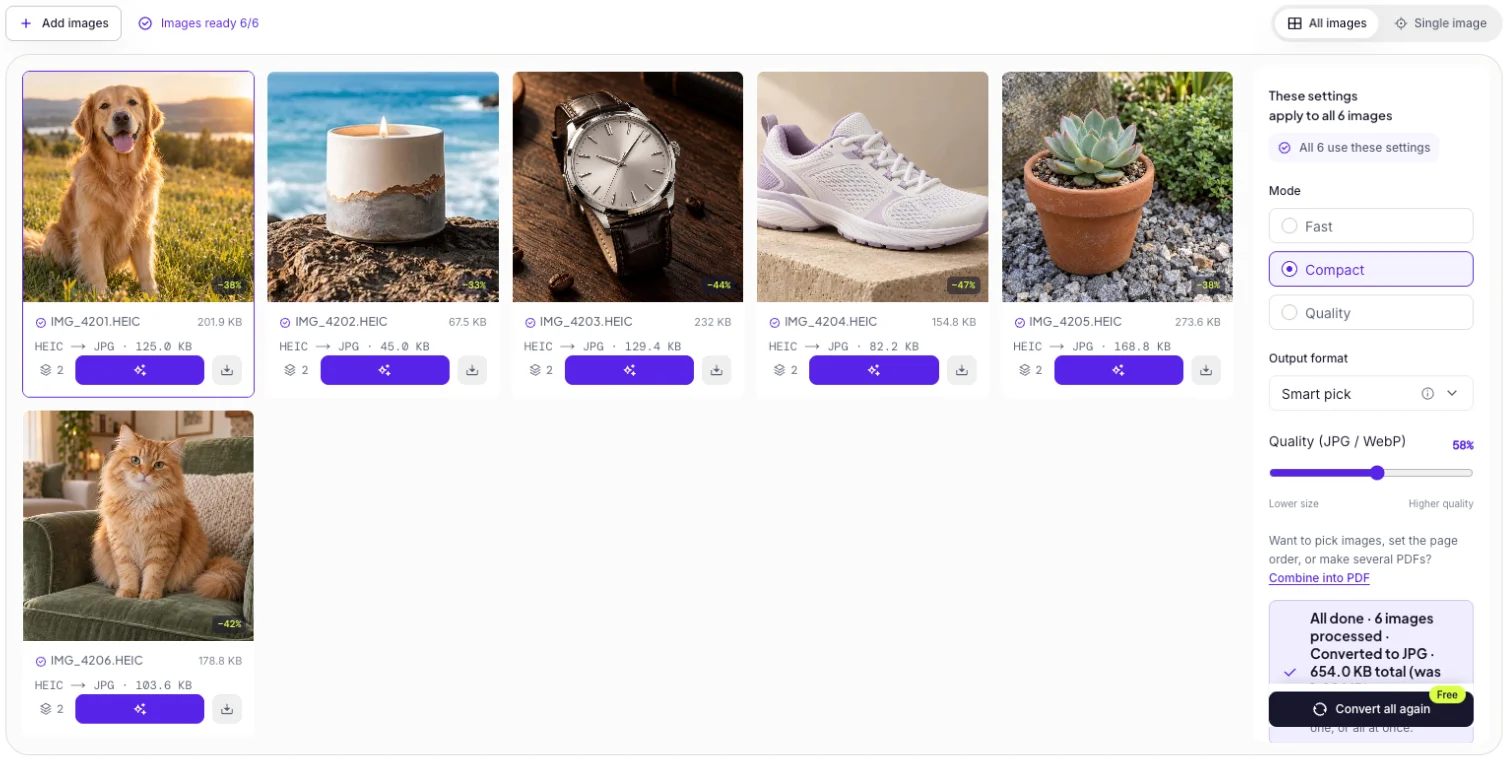
Escolha Rápido para fotos que você manda para pessoas e apps. Escolha Compacto quando um formulário limita o tamanho ou você quer o JPG menor que o HEIC. Compacto e Qualidade usam o codificador mozjpeg; Rápido usa o codificador do navegador. Escolha Qualidade (qualidade JPG 95) para fotos que você vai imprimir ou editar de novo. O controle de qualidade vai de 10 a 100 se quiser ajustar você mesmo; para chegar a um tamanho exato em KB, passe os JPG depois pelo compressor de imagens.
O que o JPG mantém e o que descarta
A rotação é aplicada. O conversor salva os pixels na posição certa, então o JPG aparece em pé mesmo em apps que ignoram as etiquetas de rotação.
Localização e dados da câmera são removidos. O conversor redesenha cada foto antes de codificá-la, então dados EXIF como localização GPS, modelo da câmera e hora da captura não vão para o JPG. Isso ajuda quando você publica fotos; guarde o HEIC original se precisar da data e do lugar depois.
Qual método usar
| Situação | Método |
|---|---|
| Você quer todas as fotos novas em JPG | iPhone: Ajustes > Câmera > Formatos > Mais Compatível |
| Algumas fotos num Mac | Pré-Visualização: Arquivo > Exportar > JPEG |
| Seu próprio PC com Windows, de vez em quando | Extensão de Imagem HEIF + Extensões de Vídeo HEVC, e salvar como JPEG |
| Um lote, um computador compartilhado ou do trabalho, ou o celular | Um conversor no navegador como o PixVibe |
| Você precisa de PNG em vez de JPG | Converter HEIC para PNG |
Vai converter para um marketplace? A Amazon aceita JPEG, TIFF, PNG e GIF não animado, mas não HEIC; o guia de fotos de produto com o celular lista os formatos e tamanhos de cada marketplace. Para passar outros formatos como PNG, WebP ou AVIF para JPG, use o conversor para JPG.