Cómo convertir HEIC a JPG en iPhone, Windows y Mac
Convierte HEIC a JPG en iPhone, Mac o Windows, o en el navegador sin subir nada. Prueba real: cómo cambia el tamaño según la calidad.
Mandas por correo una foto del iPhone a un compañero que usa Windows y no puede abrir el adjunto. El formulario de una tienda rechaza tu archivo. La lista de formatos de imagen que acepta Amazon no incluye HEIC. La foto está bien; el problema es el formato. Esta guía explica cómo convertir HEIC a JPG en iPhone, Mac y Windows, y en el navegador de cualquier dispositivo, con una prueba real de lo que la conversión hace con el tamaño del archivo.
Una opinión antes de empezar: no conviertas las fotos HEIC que solo ves en dispositivos Apple. HEIC guarda la misma foto en un archivo más pequeño que JPG. Convierte las copias que envías a sitios que no abren HEIC y conserva los originales.
Por qué las fotos del iPhone son HEIC
HEIC es la extensión de las fotos guardadas en HEIF, el formato de archivo de imagen de alta eficiencia. Apple añadió compatibilidad con HEIF en iOS 11 y macOS High Sierra. Cuando el formato de la cámara está en Alta eficiencia, el iPhone guarda las fotos nuevas como archivos .heic. JPG es más antiguo y comprime peor, pero casi cualquier app, web o sistema operativo lo abre sin software adicional.
1. En el iPhone: cambia lo que guarda la cámara
Guarda las fotos nuevas en JPG. Abre Ajustes, toca Cámara, toca Formatos y luego El Más Compatible. Desde ese momento la cámara guarda las fotos en JPEG. Las fotos que ya hiciste siguen en HEIC, y las nuevas ocupan más espacio.
Deja que el iPhone convierta al copiar fotos al ordenador. Apple indica que las fotos importadas de un iPhone a un Mac o PC pueden convertirse a JPEG durante la transferencia. La opción Conservar Originales de Ajustes > Apps > Fotos desactiva esa conversión, así que comprueba que no esté seleccionada si quieres archivos JPG en el ordenador.
Compartir también convierte. Cuando envías una foto por AirDrop, Mensajes o correo a un dispositivo que no admite HEIF, Apple indica que la foto puede llegar en un formato más compatible, como JPEG. Las fotos compartidas con Fotos en iCloud mantienen su formato original.
2. En un Mac: exporta desde Vista Previa
Vista Previa, el visor de imágenes de macOS, convierte HEIC a JPG sin descargar nada. Abre la foto en Vista Previa, elige Archivo > Exportar, selecciona JPEG en el menú Formato y haz clic en Guardar.
Para convertir varias fotos a la vez, ábrelas juntas en una misma ventana de Vista Previa, selecciónalas todas en la barra lateral y sigue los mismos pasos de Archivo > Exportar.
3. En Windows: instala dos extensiones
Windows no abre fotos HEIC por sí solo. Según Microsoft Store, la Extensión de imagen HEIF permite a Windows leer y escribir archivos HEIF, y además hay que instalar las Extensiones de vídeo HEVC para ver las imágenes guardadas en archivos .heic. Con las dos instaladas, las apps de Windows abren los archivos .heic y puedes guardar una copia en JPEG desde un editor como Paint.
Esa vía funciona en tu propio PC. En un ordenador del trabajo donde no puedes instalar apps de Microsoft Store, o cuando tienes decenas de fotos, un conversor en el navegador es más rápido.
4. En el navegador: convierte HEIC a JPG sin subir nada
El conversor de HEIC a JPG de PixVibe funciona en Windows, Mac, Chromebook, iPhone y Android, sin instalar nada:
- Abre el conversor de imágenes y arrastra tus fotos HEIC. Una foto no necesita cuenta; con una cuenta gratis puedes convertir hasta 20 fotos a la vez.
- Deja el Formato de salida en Recomendado: convierte HEIC a JPG automáticamente. Una sola foto se convierte al añadirla; con varias, haz clic en Convertir todo.
- Descarga cada JPG o haz clic en Descargar todo (ZIP).
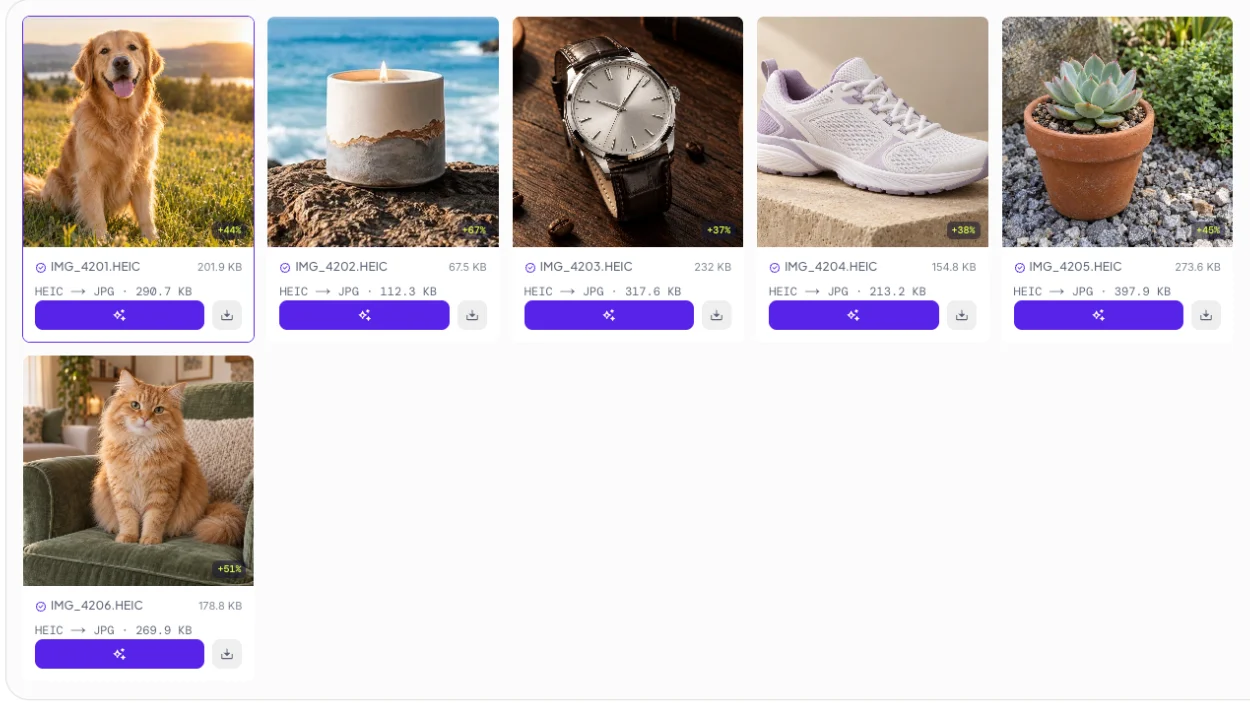
Las fotos no salen de tu dispositivo. El conversor decodifica HEIC con libheif compilado a WebAssembly, y el decodificador (unos 3 MB) solo se descarga cuando añades un archivo HEIC. El indicador de la esquina de la página cuenta los archivos subidos durante la visita y se queda en 0 archivos subidos. La página de procesamiento local explica cómo comprobarlo con las herramientas de desarrollo del navegador. Cada archivo puede pesar hasta 100 MB.
Rápido, Compacto o Calidad: qué pasa con el tamaño
JPG comprime las fotos peor que HEIC, así que convertir con calidad alta hace los archivos más grandes. Convertimos seis fotos HEIC (1536 × 1024 píxeles, 1,08 MB en total) en dos modos:
| Modo | Calidad JPG | Tamaño total | Frente a HEIC |
|---|---|---|---|
| Rápido (predeterminado) | 90 | 1,56 MB | 44 % más grande |
| Compacto | 58 | 654 KB | 40 % más pequeño |
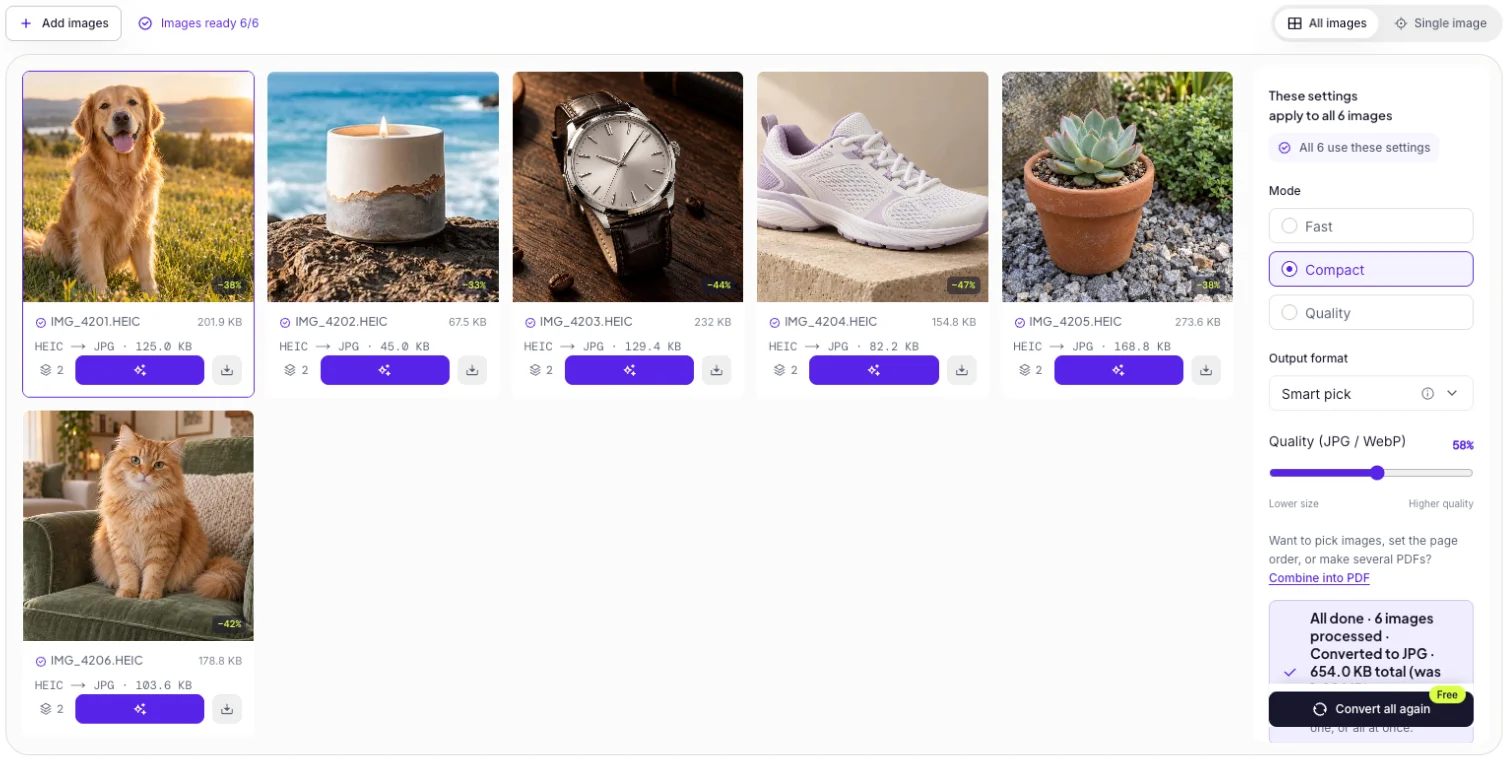
Elige Rápido para fotos que envías a personas y apps. Elige Compacto cuando un formulario limita el tamaño o quieres que el JPG pese menos que el HEIC. Compacto y Calidad usan el codificador mozjpeg; Rápido usa el codificador del navegador. Elige Calidad (calidad JPG 95) para fotos que vas a imprimir o editar otra vez. El control de calidad va de 10 a 100 si quieres ajustarlo tú; para llegar a un tamaño exacto en KB, pasa los JPG después por el compresor de imágenes.
Qué conserva el JPG y qué elimina
La rotación se aplica. El conversor guarda los píxeles en posición correcta, así que el JPG se ve derecho incluso en apps que ignoran las etiquetas de rotación.
Se eliminan la ubicación y los datos de la cámara. El conversor vuelve a dibujar cada foto antes de codificarla, así que los datos EXIF como la ubicación GPS, el modelo de cámara y la hora de captura no pasan al JPG. Es útil cuando publicas fotos; conserva el HEIC original si más adelante necesitas la fecha y el lugar.
Qué método usar
| Situación | Método |
|---|---|
| Quieres todas las fotos nuevas en JPG | iPhone: Ajustes > Cámara > Formatos > El Más Compatible |
| Unas pocas fotos en un Mac | Vista Previa: Archivo > Exportar > JPEG |
| Tu propio PC con Windows, de vez en cuando | Extensión de imagen HEIF + Extensiones de vídeo HEVC, y guardar como JPEG |
| Un lote, un ordenador compartido o del trabajo, o el móvil | Un conversor en el navegador como PixVibe |
| Necesitas PNG en vez de JPG | Convertir HEIC a PNG |
¿Conviertes para un marketplace? Amazon acepta JPEG, TIFF, PNG y GIF no animado, pero no HEIC; la guía de fotos de producto con el móvil recoge los formatos y tamaños de cada marketplace. Para pasar otros formatos como PNG, WebP o AVIF a JPG, usa el conversor a JPG.