首页

套餐

博客

免费图片工具

免费使用 · 浏览器本地处理

去背景快速生成透明 PNG。图片格式转换轻松转换图片格式。PDF 转图片将 PDF 页面转为 JPG、PNG 等图片。图片转 PDF将多张图片合成一份 PDF。压缩 PDF把 PDF 压小,可压到指定大小。证件照按证件尺寸做照片,可直接打印。图片压缩减小体积,保留清晰画质。调整尺寸精准适配各平台尺寸。图片裁剪裁出理想的图片构图。AI 放大将图片放大至最高 4 倍。

免费视频工具

免费使用 · 浏览器本地处理

视频压缩把视频压到指定大小,在浏览器里完成。

Pro 工具

服务端 AI · 消耗积分

AI 去背景高清版精细处理发丝与细边。高清图片转换高清放大并转换格式。AI 图片增强用高级 AI 提升图片细节。
查看全部工具
PixVibe
首页

免费图片工具

免费使用 · 浏览器本地处理

去背景快速生成透明 PNG。图片格式转换轻松转换图片格式。PDF 转图片将 PDF 页面转为 JPG、PNG 等图片。图片转 PDF将多张图片合成一份 PDF。压缩 PDF把 PDF 压小,可压到指定大小。证件照按证件尺寸做照片,可直接打印。图片压缩减小体积,保留清晰画质。调整尺寸精准适配各平台尺寸。图片裁剪裁出理想的图片构图。AI 放大将图片放大至最高 4 倍。

免费视频工具

免费使用 · 浏览器本地处理

视频压缩把视频压到指定大小,在浏览器里完成。

Pro 工具

服务端 AI · 消耗积分

AI 去背景高清版精细处理发丝与细边。高清图片转换高清放大并转换格式。AI 图片增强用高级 AI 提升图片细节。
查看全部工具
套餐博客
PixVibe

免费 AI 图片工具——几秒完成去背景、格式转换、压缩、改尺寸和放大。

产品

去背景图片格式转换PDF 转图片图片转 PDF压缩 PDF证件照图片压缩调整尺寸图片裁剪AI 放大视频压缩套餐

Pro 工具

AI 去背景高清版高清图片转换AI 图片增强

资源

工具博客给 AI agent 用文件不上传说明AI 字体提示词

法律

服务条款隐私政策法律声明第三方许可联系我们

© 2026 PixVibe. 保留所有权利。Funovate Technology 旗下产品

消息提醒

暂时没有消息提醒

有重要动态时,我们会及时通知你。

首页工具去背景Logo 去背景,做成透明 PNG
本地 AI · 不上传›网页›Logo / 图标›PNG›电商卖家›

Logo 去背景,做成透明 PNG

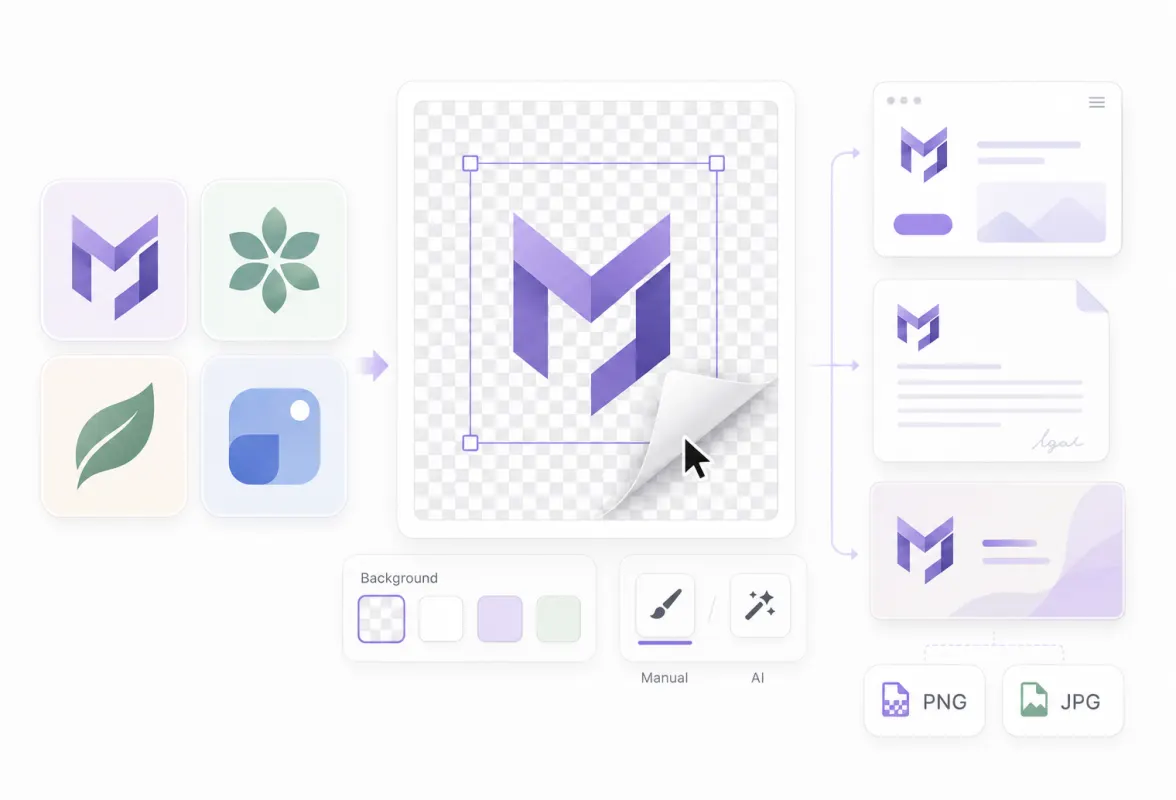
Logo 去背景不用开设计软件:把文件拖进来,页面去掉底色,再把结果裁到 logo 本身、四周留一点边,直接能放进网站页头、PPT 或文档。不过 logo 和照片不一样,最容易出错的恰好是小字、细线和 O、A 这类字母中间的洞。所以我们拿 6 个测试 logo 把三档质量全跑了一遍,下面写清每一档保住了什么、丢了什么。抠图在浏览器里跑,除非你选「云端精修」,图片一直留在你的设备上。

为什么用它

这个页面为 logo 预设了什么

透明 PNG,直接裁到 logo

页面打开时「背景」已选透明、「画面」已选裁到主体:logo 四周的空白画布被裁掉,每边留 logo 长边的 5%。

三个模型可以对比

标准用 IS-Net,高质量用 BiRefNet,超精细用 BEN2。每跑一次都单独存成一个版本,来回切着看,挑字没被吃掉的那版下载。

擦除、恢复都能手动来

「手动修补」里有画笔:「擦除」清掉残留的底色,比如字母里面那块;「恢复」把被 AI 误删的笔画补回来。

在浏览器里跑

三个模型都在你的设备上运行,logo 不上传。「云端精修」是另一个按钮:点了才会把图片发到我们的服务器,交给第三方 AI 服务处理,要扣积分。

怎么用

怎么把 logo 变成透明背景

01

放入 logo 文件

文件格式可以是 JPG、PNG、WebP、HEIC、AVIF、TIFF、BMP和TGA,最大 100MB。去背景会自己开始,透明和裁到主体都已经选好。显卡通过工具检测的电脑上,这第一遍用的是超精细,把它当成待比较的一个版本,别直接当成品。

02

换几档质量对比

选标准、高质量或超精细,点「重新抠图」,每次都会多一个版本。放大看小字、细线和字母里的洞,再决定用哪版。

03

修一修,再保存

哪里不对用「手动修补」改,然后点「下载 PNG」。文件名是原文件名加 -no-bg.png。

Logo 去背景选哪一档,小字和细线才保得住

实测里没有哪一档在 6 个 logo 上都最好,所以档位要看图挑,不能一档用到底。档位名字也不是给 logo 排的座次。超精细用 BEN2,多了一步专门处理头发和细边缘的边缘细化,可在我们这些平面 logo 上它丢得最多:一行小字只剩 2.3%,另一行小字剩 44%,1 像素的线剩 73%。高质量是唯一一档把图标加小字那个 logo 全部留住的,却在我们自己的 logo 上丢了一颗小星星。标准对 1 像素的线和小字保得最好,但在图标 logo 上把那行小字和圆环里的橙色方块都去掉了,渐变底的 logo 还让渐变从字母中间透了出来。

字母中间的洞,三档的差别没有名字听上去那么大:高质量和超精细在每个 logo 上都清掉了至少 95%;标准也一样,只有渐变底那个例外,只清掉 0.5%。

换档不会覆盖之前的结果:改了质量再点「重新抠图」,会多出一个版本,三档都比一遍,每个 logo 一分钟都用不了。我们用 Mac mini 上的 Chrome 测,模型已经下载好,新开标签页后每档第一次跑:标准约 1.5 到 3 秒,高质量 10 到 12 秒,超精细 7 到 27 秒。同一个标签页里再放下一个 logo 会快些,高质量约 3 秒。
同一个 logo,手机上和电脑上做出来为什么不一样

电脑上三档都能跑,可以一档一档试、放在一起比。第一遍用哪档是工具替你选的:显卡通过工具检测的电脑,从超精细开始,而它恰好是 6 个 logo 里有 5 个丢细节最多的一档,所以别停在第一张结果上。手机和平板从标准开始。iPhone、iPad 的浏览器跑不了高质量和超精细,那里只有标准档能用,页面会改为提供「云端精修」。AI agent 通过 PixVibe 的 agent 接口打开这个工具,也从标准开始,除非链接里用 quality=high 或 quality=ultra 指定别的档。

两种起点对 logo 来说谁也不占优。图标加小字那个 logo,手机默认的标准和电脑默认的超精细都把小字丢了,只有高质量留住。所以不管用什么设备,建议都一样:能跑的版本都点开比一比,再下载。

Logo 本来就是透明 PNG?先别急着再跑一遍

PNG 格式能给每个像素存透明度。W3C 的《Portable Network Graphics (PNG) Specification (Third Edition)》写的是「The alpha sample determines a pixel's degree of opacity, where zero means fully transparent and the maximum value means fully opaque」,意思是 alpha 值决定一个像素有多不透明,0 是全透明,最大值是完全不透明。这样存的 logo 已经是透明的,用不着再去背景。

硬要再跑一遍可能会弄坏它。工具会让本来透明的地方继续透明,但原本不透明的部分照样可能被抠掉。不管 PNG 在透明像素底下存的是什么颜色,浏览器交给模型时都当成黑色:我们把自己的 logo 透明处改存成白色再试,结果一模一样。也就是说,模型看到的是黑底上的深色字标,这很可能是超精细只留下 48% 的原因;高质量丢了那颗小星星,标准只改动了 0.04% 的像素。如果你的电脑默认从超精细开始,第一遍已经自动用它跑过了;只是想裁得更紧的话,切到标准、点「重新抠图」,下载这一版。

白色 logo 看不清,怎么检查

白色或很浅的 logo,在表示透明的灰白棋盘格上几乎看不见。检查时在「背景」里点黑色:预览马上换成黑底,不会重新抠图,哪里缺了、哪里毛边一眼就能看出来。下载前记得切回透明,不然 PNG 里会带着黑底。

要放在深色页面上的 logo 都可以这么查。另外,下载 JPG 会铺成白底,因为 JPG 存不了透明。

这 6 个 logo 我们是怎么量的

测试在 2026 年 11 月 14 日做,用的是 Mac mini 上的 Chrome,一次一个 logo。其中 5 个是专门为测试画的,所以每个都有一张精确到像素的 logo 蒙版;第 6 个是我们自己的 logo 文件,蒙版就是它原有的透明度。

「logo 保留」是 logo 本身的像素里,结果超过一半不透明(alpha 大于 128,满值 255)的比例。它只算留下了多少,不算去掉了多少。背景有没有残留,看「字母洞清除」:字母和圆环里面的像素,结果几乎全透明(alpha 不超过 32)的比例;另外看备注。

实测

实测:6 个 logo × 三档质量

测试 logo(未注明的都是 1200 × 480 像素)logo 保留、字母洞清除(%):标准 · 高质量 · 超精细看到了什么
白底黑字 BOARD,JPG保留 98.3 · 98.1 · 96.8;洞 98.5 · 98.9 · 99.3B、O、A、R、D 里的洞三档都清掉了,边缘没有白边。
圆环图标 + 字标 + 下方一行小字,PNG保留 83.9 · 97.7 · 90.0;洞 97.9 · 96.4 · 98.1标准把圆环里的橙色方块和那行小字都去掉了;超精细小字只剩 2.3%。只有高质量把图标、字标、小字全留住了。
1 像素、2 像素线条的线框图标 + 小字,PNG保留 95.7 · 91.4 · 74.8;洞 98.3 · 98.2 · 97.71 像素的线保留 100% · 98.9% · 72.8%;小字保留 86.8% · 84.5% · 44.0%。
深藏青底上的白色 logo NOVA,PNG保留 98.6 · 97.6 · 94.7;洞 98.5 · 99.0 · 99.2三档都干净。白色 logo 在棋盘格预览上很难看清,「背景」切到黑色就看得见。
紫到粉渐变底上的彩色 logo,PNG保留 99.1 · 97.7 · 83.2;洞 0.5 · 99.0 · 99.7标准把渐变留在了字母中间;高质量、超精细清掉了。
我们自己的 PixVibe logo,本来就是透明 PNG(1034 × 240 像素)保留 99.9 · 93.5 · 48.3;洞 95.1 · 95.1 · 100超精细把深色字标抹掉了一大半,高质量丢了那颗小星星。按整张图所有像素算(不只是 logo),标准改动 0.04%,高质量 1.79%,超精细 17.75%。
适合谁

透明 logo 用在哪

网站页头、页脚

网站页头、页脚

带白底导出的 logo 放到深色或彩色页头上,会露出一个白方块;透明 PNG 放在主题的任何底色上都干净。

PPT、信纸抬头、发票

PPT、信纸抬头、发票

放在带底色的幻灯片或照片上,只露出 logo 本身;裁得紧,缩放时调的是 logo,不是一圈空白。

周边样机、合作方页面

周边样机、合作方页面

活动赞助、电商平台、合作伙伴名录常要透明 PNG。手上只有 JPG 的话,自己就能做出来,不用再找设计师。

FAQ

Logo 去背景常见问题

免费。把 logo 拖进本页工具,在你的设备上去掉底色、裁到 logo 本身,再从「下载」里存 PNG。一次处理一张不用账号;想一次处理 20 张,登录免费账号就行。

看 logo,建议跑两三档对比。我们测的 6 个里,图标加小字的 logo 只有高质量留住了小字,但它在另一个 logo 上丢了小星星;线框图标那个,标准对 1 像素细线和小字保得最好,却把前面那行小字去掉了;超精细在 6 个里有 5 个丢细节最多。

先换高质量或超精细:6 个 logo 上这两档都清掉了至少 95% 的字母洞,包括标准只清掉 0.5% 的渐变底那个。iPhone、iPad 的浏览器跑不了这两档,就打开「手动修补」,用「擦除」涂掉;在任何设备上,剩下的零星地方也都可以这么处理。

裁剪本身没有裁掉它:在小字没被抠掉的高质量版本上,那行小字留在了裁剪框里。标准和超精细上小字没了,是去背景时被抠掉的,不是裁掉的。工具量 logo 范围时,会忽略面积不到最大那块 5% 的零碎部分,所以像 ™ 这种和其他部分分开的小标记可能被裁掉,下载前看一眼。

不能。支持的格式是 JPG、PNG、WebP、HEIC、AVIF、TIFF、BMP和TGA,SVG 不在其中;导出也只有 PNG 和 JPG。先把 SVG 导出成大尺寸 PNG 再拖进来;得到的透明 logo 是位图,不是矢量路径。

电脑上不会:结果和原文件像素尺寸一样,裁到主体只是去掉 logo 四周的空白画布。手机和平板上,长边超过 2048 像素的图会先缩到 2048 像素。

能,但 JPG 存不了透明,背景会铺成白色。要放到各种底色上的 logo,还是用 PNG。

不选「云端精修」就不会。去背景、裁剪、手动修补都在浏览器里完成。「云端精修」会把图片发到我们的服务器,交给第三方 AI 服务处理,要扣积分,图片 24 小时内从我们的服务器删除。

相关

你可能还需要

照片换白底照片换背景颜色

相关文章

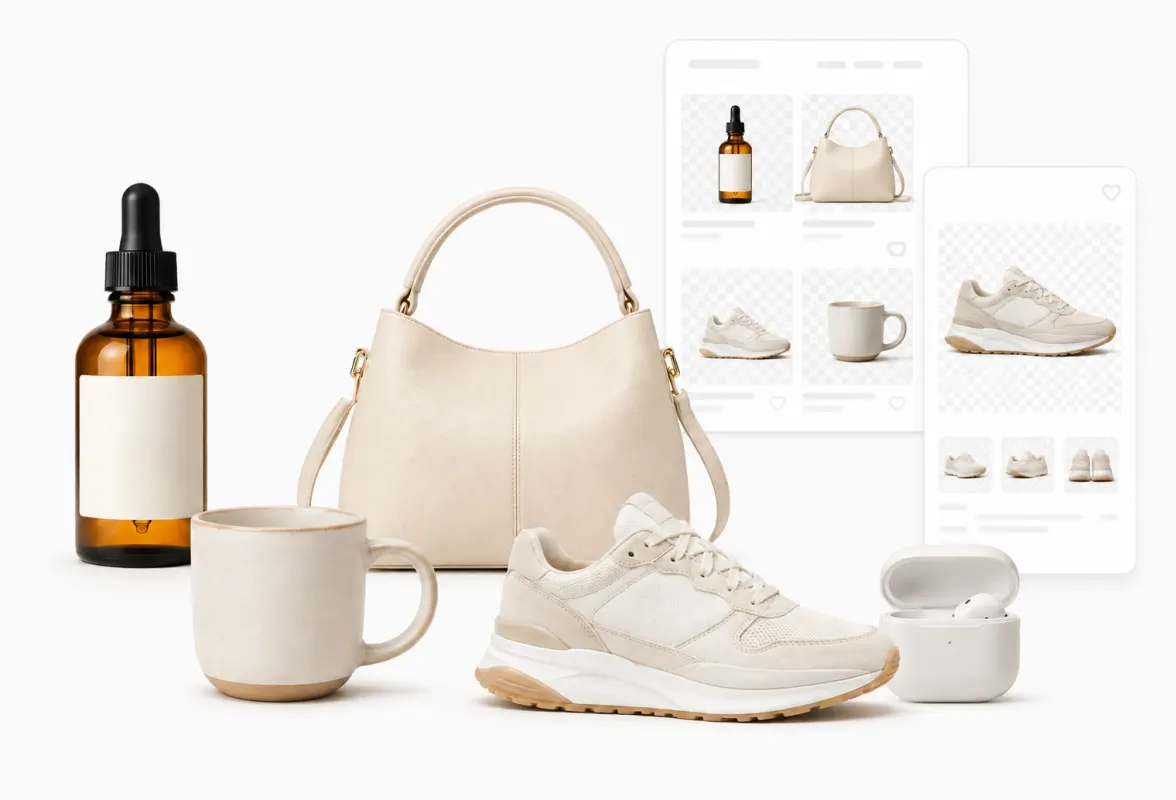
商品图去背景前后对比
教程

如何免费去除图片背景 —— 无需注册

几秒得到干净的透明抠图 —— 直接在浏览器里完成,无水印、无需账号。这是最快的方法,附带处理复杂边缘的技巧。

阅读文章
手机拍的香水和手表,各自做成 2000 × 2000 的纯白底商品图
教程

手机拍商品图:Amazon、Etsy、Shopify 尺寸

用手机拍商品图,去掉背景,再按 Amazon、Etsy、Shopify、eBay 的官方要求调尺寸。四个平台的要求整理成一张表。

阅读文章
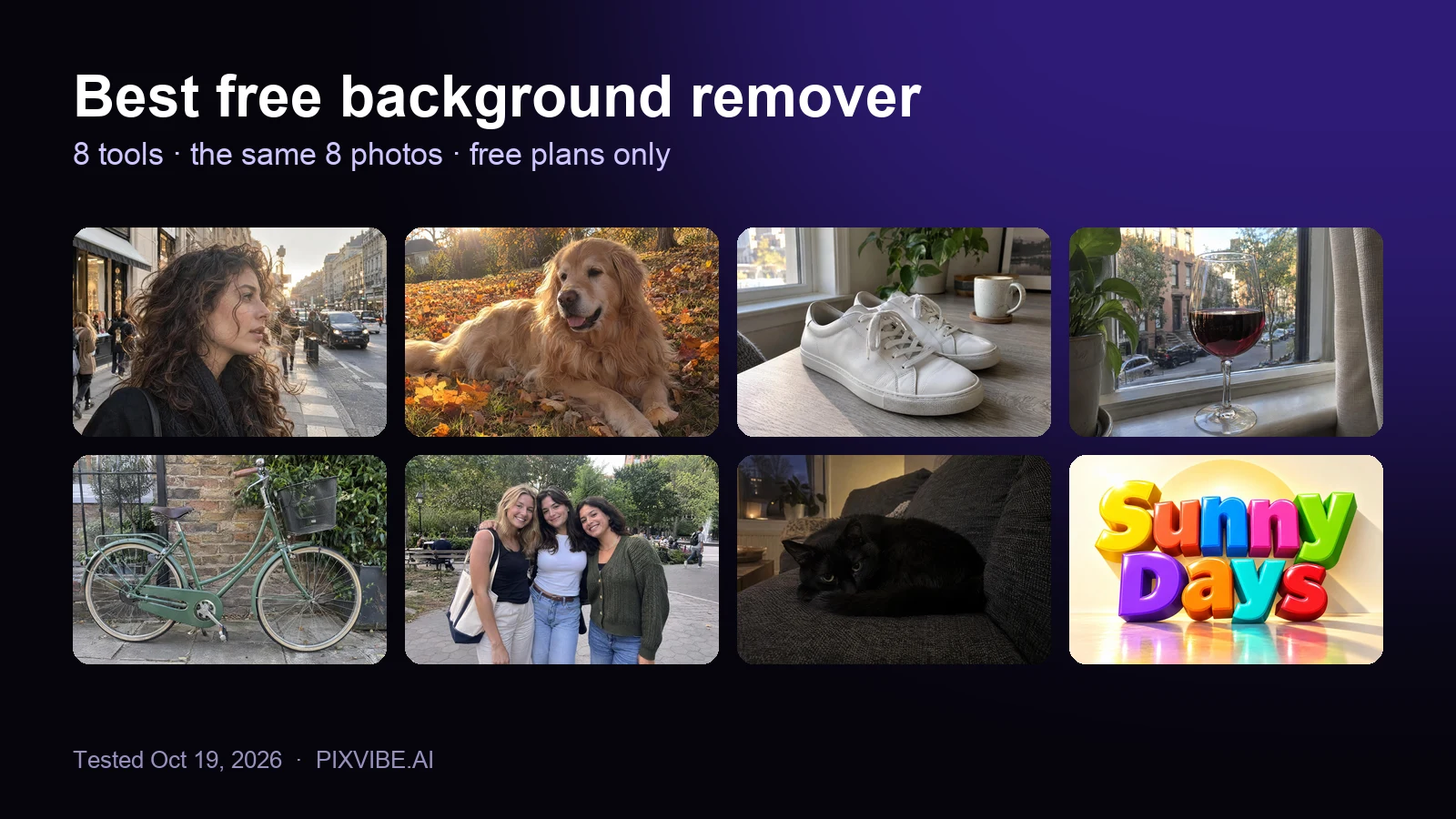
对比免费抠图工具用的 8 张测试照片:卷发、金毛、球鞋、红酒杯、自行车、三人合影、黑猫和立体字 Logo
测评

2026 最好用的免费抠图工具:8 款实测对比

同样 8 张照片实测 8 款免费抠图工具:打分、免费尺寸、能否批量,以及哪些会上传你的照片。

阅读文章
更多工具

探索更多工具

免费图片工具

免费使用 · 浏览器本地处理

去背景去背景把任意图片变透明 —— 免费 PNG。图片格式转换图片格式转换HEIC 转 JPG、WebP 转 PNG、JPG 转 WebP 等。PDF 转图片PDF 转图片把 PDF 页面转成 JPG、PNG 或 WebP 图片,可选页码和 DPI。图片转 PDF图片转 PDF把 JPG、PNG、HEIC 照片合成一份 PDF,A4、Letter 或按图片大小。压缩 PDF压缩 PDF压小扫描件和带图片的 PDF,文字保留可选,可压到指定 KB。证件照证件照按护照、签证、证件尺寸自动构图,换背景,一张相纸排多张打印。图片压缩图片压缩减小图片体积,保留画质。调整尺寸调整尺寸调到 YouTube 封面等任意尺寸。图片裁剪图片裁剪精准裁剪与重新构图。AI 放大AI 放大AI 将图片分辨率放大至最高 4 倍。

免费视频工具

免费使用 · 浏览器本地处理

视频压缩视频压缩把视频压到指定大小,在浏览器里完成。

Pro 工具

服务端 AI · 消耗积分

AI 去背景高清版AI 去背景高清版发丝、毛发与细边高精度抠图。高清图片转换高清图片转换AI 放大后转成高分辨率 WebP、PNG、JPG。AI 图片增强AI 图片增强多个 AI 模型增强并放大照片。
去背景全部选项用 AI agent 调用这个工具

本页标签

媒体
图片›
计费
免费›
运行位置
本地 AI · 不上传›
任务
去背景›
格式
PNG›JPG›
平台
网页›打印›
用途
Logo / 图标›文档 / 扫描件›
适合人群
电商卖家›办公 / 学生›设计师›
功能
透明背景›裁掉空白›画笔修边›批量处理›不上传›
AI 模型
IS-NetBiRefNetBEN2