Início

Planos

Blog

Ferramentas de imagem gratuitas

Grátis · Processamento no navegador

Removedor de fundoPNG transparente em segundos.Conversor de imagensConverta entre formatos de imagem.PDF para imagemConverta páginas PDF em JPG, PNG e mais.Imagem para PDFCombine imagens em um único PDF.Comprimir PDFReduza o tamanho de um PDF, até um tamanho exato.Foto 3x4 e documentosFotos de passaporte e documento no tamanho certo, prontas para imprimir.Comprimir imagemArquivos menores, imagens nítidas.Redimensionar imagemTamanhos exatos para cada plataforma.Cortar imagemEnquadre sua imagem como quiser.Ampliador com IAAmplie imagens em até 4×.

Ferramentas de vídeo gratuitas

Grátis · Processamento no navegador

Comprimir vídeoReduza um vídeo a um tamanho de arquivo definido, no seu navegador.

Ferramentas Pro

IA no servidor · Usa créditos

Removedor de fundo com IA HDPrecisão em cabelos e bordas finas.Conversor de imagens HDAmplie e converta em HD.Aprimorador de imagens com IAMelhore os detalhes com IA avançada.
Ver todas as ferramentas
PixVibe
Início

Ferramentas de imagem gratuitas

Grátis · Processamento no navegador

Removedor de fundoPNG transparente em segundos.Conversor de imagensConverta entre formatos de imagem.PDF para imagemConverta páginas PDF em JPG, PNG e mais.Imagem para PDFCombine imagens em um único PDF.Comprimir PDFReduza o tamanho de um PDF, até um tamanho exato.Foto 3x4 e documentosFotos de passaporte e documento no tamanho certo, prontas para imprimir.Comprimir imagemArquivos menores, imagens nítidas.Redimensionar imagemTamanhos exatos para cada plataforma.Cortar imagemEnquadre sua imagem como quiser.Ampliador com IAAmplie imagens em até 4×.

Ferramentas de vídeo gratuitas

Grátis · Processamento no navegador

Comprimir vídeoReduza um vídeo a um tamanho de arquivo definido, no seu navegador.

Ferramentas Pro

IA no servidor · Usa créditos

Removedor de fundo com IA HDPrecisão em cabelos e bordas finas.Conversor de imagens HDAmplie e converta em HD.Aprimorador de imagens com IAMelhore os detalhes com IA avançada.
Ver todas as ferramentas
PlanosBlog
PixVibe

Ferramentas de imagem com IA grátis: remova fundos, converta, comprima, redimensione e amplie em segundos.

Produto

Removedor de fundoConversor de imagensPDF para imagemImagem para PDFComprimir PDFFoto 3x4 e documentosComprimir imagemRedimensionar imagemCortar imagemAmpliador com IAComprimir vídeoPlanos

Ferramentas Pro

Removedor de fundo com IA HDConversor de imagens HDAprimorador de imagens com IA

Recursos

FerramentasBlogPara agentes de IAComo seus arquivos ficam no dispositivoPrompts de fontes com IA

Jurídico

Termos de ServiçoPolítica de PrivacidadeAviso LegalLicenças de terceirosContato

© 2026 PixVibe. Todos os direitos reservados.Um produto da Funovate Technology

Notificações

Ainda não há notificações

Avisaremos quando algo importante acontecer.

InícioFerramentasRemovedor de fundoDeixe seu logo transparente
IA local · sem envio›Sites›Logotipos e ícones›PNG›Vendedores online›

Deixe seu logo transparente

Logo transparente sem abrir programa de design: solte o arquivo e esta página remove o fundo e corta o resultado no logo, com uma margem pequena, pronto para o cabeçalho do site, um slide ou uma nota fiscal. Só que logo não é foto. Letra pequena, traço fino e o miolo de letras como O e A são justamente onde a remoção de fundo erra, então passamos seis logos de teste pelas três qualidades e mostramos abaixo o que cada uma preservou. O recorte roda no navegador, então a imagem não sai do seu aparelho, a não ser que você escolha o Refinamento na nuvem.

POR QUE USAR

O que esta página já deixa pronto para logos

PNG transparente, cortado no logo

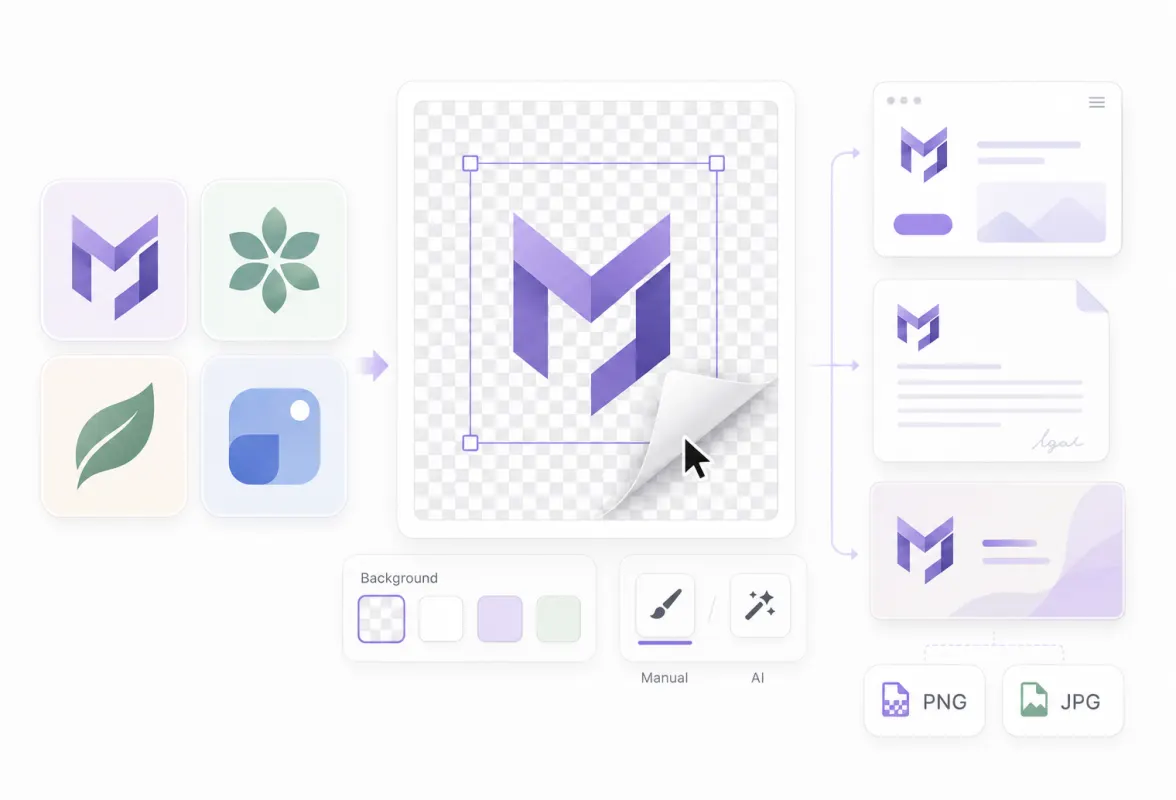
A página abre com Transparente em Fundo e Cortar no objeto em Enquadramento: a tela vazia em volta sai e fica uma margem de 5% do lado maior do logo.

Três modelos para comparar

Padrão usa o IS-Net, Alta qualidade usa o BiRefNet e Ultra detalhe usa o BEN2. Cada rodada vira uma versão separada, então dá para alternar entre elas e baixar a que manteve as letras inteiras.

Apagar e Restaurar à mão

Retocar abre um pincel: Apagar tira sobras de fundo, como o miolo de uma letra, e Restaurar devolve um traço que a IA tirou por engano.

Roda no navegador

Os três modelos rodam no seu aparelho e o logo não é enviado. O Refinamento na nuvem é outro botão: manda a imagem para os nossos servidores, onde um serviço de IA de terceiros a processa, consome créditos e só roda se você clicar.

COMO FUNCIONA

Como deixar um logo transparente

01

Solte o arquivo do logo

Aceita JPG, PNG, WebP, HEIC, AVIF, TIFF, BMP ou TGA, até 100MB. O recorte começa sozinho, com Transparente e Cortar no objeto já marcados. Num computador cuja placa de vídeo passa na verificação da ferramenta, essa primeira rodada usa Ultra detalhe: trate como uma versão a comparar, não como o resultado final.

02

Compare as qualidades

Escolha Padrão, Alta qualidade ou Ultra detalhe e clique em Remover de novo. Cada rodada gera uma versão; dê zoom na letra pequena, no traço fino e no miolo das letras antes de decidir.

03

Ajuste e salve

Use Retocar onde a IA errou e depois Baixar PNG. O arquivo sai com o nome original mais -no-bg.png.

Qual qualidade usar para um logo transparente com letra fina

Nenhuma das três qualidades venceu em todos os logos do teste, então vale conferir em vez de confiar numa só. Os nomes também não são um ranking para logos. Ultra detalhe usa o BEN2, que acrescenta uma etapa de refinamento de bordas pensada para cabelo e bordas finas, e nos nossos logos chapados foi a que mais perdeu: deixou 2,3% de um slogan pequeno, 44% de uma linha de texto pequeno e 73% das linhas de 1 px. Alta qualidade foi a única que manteve inteiro o logo de ícone com slogan, mas tirou uma estrelinha do nosso próprio logo. Padrão preservou melhor as linhas de 1 px e o texto pequeno, só que no logo do anel apagou o slogan e um quadrado laranja, e no logo sobre degradê deixou o degradê aparecer dentro das letras.

No miolo das letras, as três ficam mais próximas do que os nomes sugerem. Alta qualidade e Ultra detalhe limparam pelo menos 95% desses pixels em todos os logos. Padrão também, menos no logo sobre degradê, onde limpou 0,5%.

Trocar a qualidade não apaga o resultado anterior: ao clicar em Remover de novo entra mais uma versão, então comparar as três leva bem menos de um minuto por logo. Num Mac mini com Chrome, com os modelos já baixados, a primeira rodada de cada qualidade numa aba nova levou de 1,5 a 3 segundos no Padrão, de 10 a 12 na Alta qualidade e de 7 a 27 no Ultra detalhe. O logo seguinte na mesma aba foi mais rápido: uns 3 segundos na Alta qualidade.
Logo transparente no celular ou no computador: por que o resultado muda

No computador as três qualidades rodam, então dá para testar cada uma e comparar. A primeira rodada é escolhida pela ferramenta: num computador cuja placa de vídeo passa na verificação, é o Ultra detalhe, justamente a qualidade que mais perdeu detalhe em cinco dos nossos seis logos, então não pare no primeiro resultado. Celulares e tablets começam no Padrão. No iPhone e no iPad, Alta qualidade e Ultra detalhe não rodam no navegador, então ali só o Padrão funciona e a página oferece o Refinamento na nuvem. Quando um agente de IA abre esta ferramenta pela interface para agentes do PixVibe, também começa no Padrão, a não ser que o link peça outra qualidade com quality=high ou quality=ultra.

Nenhum dos dois pontos de partida é melhor para logo. No logo de ícone com slogan, o padrão do celular (Padrão) e o do computador (Ultra detalhe) perderam o slogan; só a Alta qualidade manteve. Por isso a dica vale para qualquer aparelho: abra cada versão que der para gerar e compare antes de baixar.

Se o seu logo já é um PNG transparente, confira antes de passar de novo

O formato PNG guarda a opacidade de cada pixel. A especificação PNG do W3C (Portable Network Graphics Specification, Third Edition) define assim: "The alpha sample determines a pixel's degree of opacity, where zero means fully transparent and the maximum value means fully opaque", ou seja, o valor alfa diz quão opaco é o pixel, de zero (transparente) ao máximo (opaco). Um logo salvo desse jeito não precisa de remoção de fundo.

Passar de novo pode estragar. A ferramenta mantém transparente o que já era, mas ainda pode cortar partes que eram opacas. Seja qual for a cor que um PNG grava sob os pixels transparentes, o navegador entrega essa área ao modelo como preto: salvamos o nosso logo de novo com branco ali e o resultado foi idêntico. O modelo vê, então, o nosso nome escuro sobre preto, o que provavelmente explica o Ultra detalhe ter mantido só 48% do logo; a Alta qualidade perdeu a estrelinha e o Padrão mudou 0,04% dos pixels. Se o seu computador começa no Ultra detalhe, a primeira rodada já usou essa qualidade; se você só quer um corte mais justo, troque para Padrão, clique em Remover de novo e baixe essa versão.

Como conferir um logo branco que não aparece

Um logo branco ou bem claro some no quadriculado cinza e branco que representa a transparência. Para conferir, escolha Preto em Fundo: a prévia muda na hora, sem recortar de novo, e falhas ou bordas serrilhadas ficam evidentes. Volte para Transparente antes de baixar; senão o PNG sai com fundo preto.

O mesmo truque vale para qualquer logo feito para páginas escuras. E se você baixar em JPG, o fundo vira branco, porque JPG não guarda transparência.

Como medimos os seis logos

Fizemos o teste em 14 de novembro de 2026, num Mac mini com Chrome, um logo de cada vez. Cinco logos foram desenhados para o teste, então cada um tem uma máscara exata dos próprios pixels; o sexto é o arquivo do nosso próprio logo, e a máscara dele é a transparência original.

Logo mantido é a parcela dos pixels do próprio logo que saiu mais da metade opaca (alfa acima de 128 de 255). Ele só conta o que ficou, não o que foi removido. Fundo que sobrou aparece no miolo limpo, a parcela dos pixels dentro de letras e anéis que saiu quase toda transparente (alfa de 32 ou menos), e nas observações.

NOSSO TESTE

Nosso teste: seis logos, três qualidades

Logo de teste (1200 × 480 px, salvo indicação)Logo mantido e miolo limpo (%): Padrão · Alta qualidade · Ultra detalheO que vimos
Logotipo BOARD preto no branco, JPGMantido 98,3 · 98,1 · 96,8; miolo 98,5 · 98,9 · 99,3O miolo de B, O, A, R e D ficou limpo nas três qualidades. Sem borda clara.
Ícone de anel, logotipo e um slogan pequeno embaixo, PNGMantido 83,9 · 97,7 · 90,0; miolo 97,9 · 96,4 · 98,1Padrão sumiu com o quadrado laranja dentro do anel e com o slogan; Ultra detalhe deixou 2,3% do slogan. Só Alta qualidade manteve todos os elementos (ícone, nome e slogan).
Ícones de contorno com linhas de 1 px e 2 px, texto pequeno, PNGMantido 95,7 · 91,4 · 74,8; miolo 98,3 · 98,2 · 97,7Linhas de 1 px mantidas: 100% · 98,9% · 72,8%. Texto pequeno: 86,8% · 84,5% · 44,0%.
Logo branco NOVA sobre azul-marinho, PNGMantido 98,6 · 97,6 · 94,7; miolo 98,5 · 99,0 · 99,2Limpo nas três. Na prévia quadriculada o logo branco quase não aparece; com Preto em Fundo ele aparece bem.
Logo colorido sobre degradê roxo para rosa, PNGMantido 99,1 · 97,7 · 83,2; miolo 0,5 · 99,0 · 99,7Padrão deixou o degradê aparecendo no miolo das letras. Alta qualidade e Ultra detalhe limparam.
Nosso próprio logo PixVibe, já em PNG transparente (1034 × 240 px)Mantido 99,9 · 93,5 · 48,3; miolo 95,1 · 95,1 · 100Ultra detalhe apagou boa parte do nome escuro; Alta qualidade perdeu a estrelinha. Contando todos os pixels da imagem, e não só o logo, Padrão mudou 0,04%, Alta qualidade 1,79% e Ultra detalhe 17,75%.
PARA QUE SERVE

Onde se usa um logo sem fundo

Cabeçalho e rodapé do site

Cabeçalho e rodapé do site

Um logo exportado num quadrado branco vira uma caixa branca num cabeçalho escuro ou colorido. O PNG transparente fica limpo em qualquer cor do tema.

Slides, papel timbrado e orçamentos

Slides, papel timbrado e orçamentos

Sobre um slide colorido ou uma foto aparece só a marca, e como o corte é justo, ao redimensionar você mexe no logo, não numa borda vazia.

Loja virtual, marketplace e patrocínios

Loja virtual, marketplace e patrocínios

Marketplace, evento patrocinado ou lista de parceiros costumam pedir o logo em PNG sem fundo. Se você só tem o JPG, resolve aqui sem voltar ao designer.

FAQ

Dúvidas sobre logo transparente

Solte o logo na ferramenta desta página. Ela remove o fundo no seu aparelho, corta no logo e entrega um PNG em Baixar. Uma imagem por vez não pede conta; com uma conta grátis dá para fazer até 20 de uma vez.

Depende do logo, então rode duas ou três e compare. No nosso teste com seis, Alta qualidade foi a única que manteve o slogan do logo de ícone com slogan, mas tirou uma estrelinha de outro logo. Padrão preservou melhor as linhas de 1 px e o texto pequeno no logo de contorno, mas apagou aquele slogan. Ultra detalhe foi a que mais perdeu detalhe em cinco dos seis.

Tente primeiro Alta qualidade ou Ultra detalhe: as duas limparam pelo menos 95% do miolo nos seis logos, inclusive no do degradê, onde o Padrão limpou 0,5%. No iPhone e no iPad essas duas não rodam no navegador; ali abra Retocar e passe Apagar no ponto, o que também resolve uma sobra isolada em qualquer aparelho.

O corte em si não cortou: na Alta qualidade, em que o slogan sobreviveu à remoção do fundo, ele ficou dentro do corte. No Padrão e no Ultra detalhe quem apagou o slogan foi a remoção do fundo, não o corte. Ao medir o logo, a ferramenta ignora peças soltas com menos de 5% da área da maior peça, então uma marca minúscula como ™, separada do resto, pode ficar de fora; confira antes de baixar.

Não. A ferramenta aceita JPG, PNG, WebP, HEIC, AVIF, TIFF, BMP ou TGA, não SVG, e salva em PNG ou JPG. Exporte o SVG para um PNG grande antes; o logo transparente que sai é bitmap, não traço vetorial.

No computador, sim: o resultado tem o mesmo tamanho em pixels do seu arquivo, e Cortar no objeto só tira a tela vazia em volta do logo. Em celulares e tablets, uma imagem com o lado maior acima de 2048 px é reduzida para 2048 px.

Dá, mas JPG não guarda transparência e o fundo vira branco. Para um logo que vai em fundos coloridos, fique com o PNG.

Não, a não ser que você escolha o Refinamento na nuvem. Remover o fundo, cortar e Retocar acontecem no navegador. O Refinamento na nuvem manda a imagem para os nossos servidores, onde um serviço de IA de terceiros a processa; consome créditos, e a imagem é apagada dos nossos servidores em até 24 horas.

RELACIONADO

Você também pode precisar

Colocar fundo branco na fotoMudar cor do fundo

Artigos relacionados

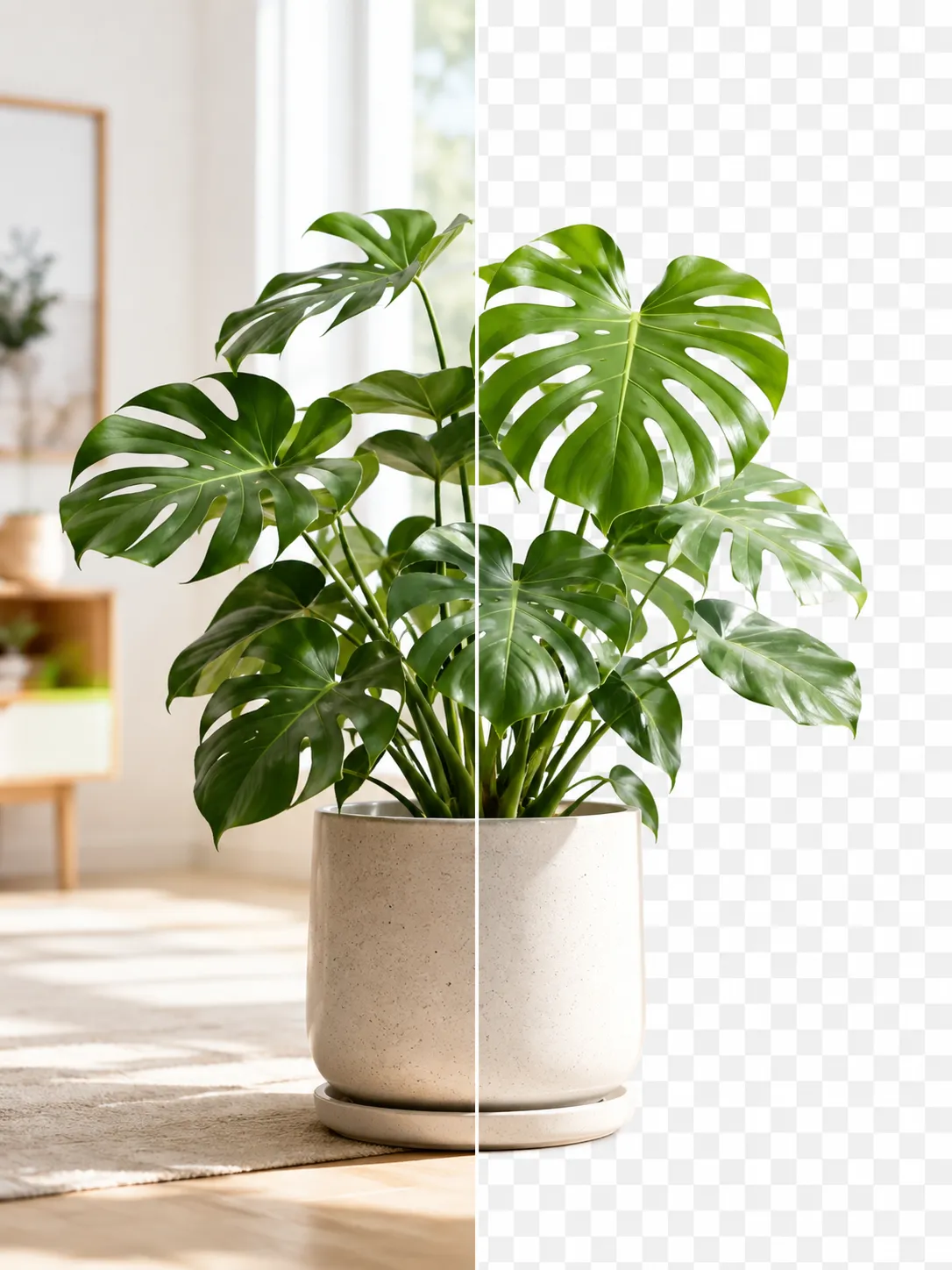
Foto de produto antes e depois de remover o fundo
Guia

How to Remove an Image Background for Free (No Signup)

Get a clean transparent cut-out in seconds in your browser — no watermark, no account. The fastest free method, plus tips for tricky edges.

Ler artigo
Um frasco de perfume e um relógio fotografados com o celular, cada um transformado numa foto de produto de 2000 × 2000 com fundo branco puro
Guia

Fotos de produto com o celular: tamanhos Amazon e Etsy

Tire fotos de produto com o celular, remova o fundo e ajuste para Amazon, Etsy, Shopify e eBay. As regras oficiais numa tabela.

Ler artigo
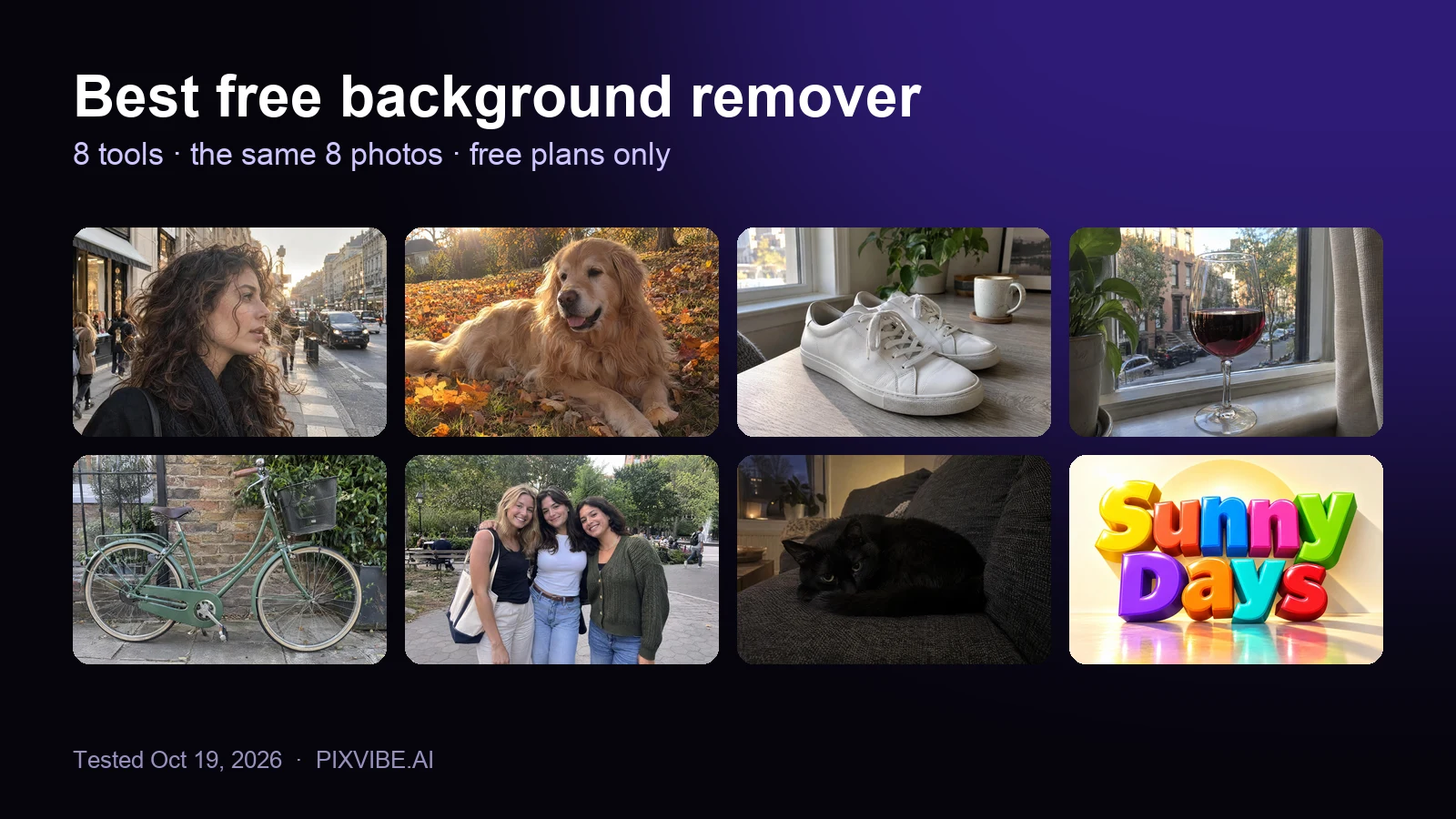
As oito fotos de teste usadas para comparar removedores de fundo grátis: cabelo cacheado, um golden retriever, tênis, uma taça de vinho, uma bicicleta, três amigas, um gato preto e um logo de texto 3D
Análise

Melhor removedor de fundo grátis: 8 ferramentas testadas

Testei 8 removedores de fundo grátis nas mesmas 8 fotos. Notas, tamanhos de download, limites de lote e quais enviam a sua foto.

Ler artigo
MAIS FERRAMENTAS

Explore mais ferramentas

Ferramentas de imagem gratuitas

Grátis · Processamento no navegador

Removedor de fundoRemovedor de fundoDeixe qualquer imagem transparente — PNG grátis.Conversor de imagensConversor de imagensHEIC para JPG, WebP para PNG, JPG para WebP e mais.PDF para imagemPDF para imagemConverta páginas de PDF em imagens JPG, PNG ou WebP — escolha páginas e DPI.Imagem para PDFImagem para PDFJunte fotos JPG, PNG ou HEIC em um único PDF — A4, Carta ou tamanho original.Comprimir PDFComprimir PDFReduza PDFs escaneados e com imagens, mantenha o texto selecionável ou chegue a um tamanho em KB.Foto 3x4 e documentosFoto 3x4 e documentosEnquadre o rosto no tamanho de passaporte, visto ou 3x4, troque o fundo e imprima várias numa folha.Comprimir imagemComprimir imagemReduza o tamanho mantendo a qualidade.Redimensionar imagemRedimensionar imagemRedimensione para miniaturas do YouTube e mais.Cortar imagemCortar imagemCorte e reenquadre com precisão.Ampliador com IAAmpliador com IAAmplie a resolução em até 4× com IA.

Ferramentas de vídeo gratuitas

Grátis · Processamento no navegador

Comprimir vídeoComprimir vídeoReduza um vídeo a um tamanho de arquivo definido, no seu navegador.

Ferramentas Pro

IA no servidor · Usa créditos

Removedor de fundo com IA HDRemovedor de fundo com IA HDBordas precisas em cabelo, pelos e detalhes finos.Conversor de imagens HDConversor de imagens HDAmplie com IA e converta em WebP, PNG ou JPG de alta resolução.Aprimorador de imagens com IAAprimorador de imagens com IAAprimore e amplie fotos com vários modelos de IA.
Todas as opções de Removedor de fundoUsar esta ferramenta com um agente de IA

Tags desta página

Mídia
Imagem›
Preço
Grátis›
Executa em
IA local · sem envio›
Tarefa
Remover fundo›
Formato
PNG›JPG›
Plataforma
Sites›Impressão›
Uso
Logotipos e ícones›Documentos e digitalizações›
Para
Vendedores online›Escritório e estudantes›Designers›
Recurso
Fundo transparente›Cortar margens›Retoque com pincel›Processamento em lote›Sem envio›
Modelo de IA
IS-NetBiRefNetBEN2