Início

Planos

Blog

Ferramentas de imagem gratuitas

Grátis · Processamento no navegador

Removedor de fundoPNG transparente em segundos.Conversor de imagensConverta entre formatos de imagem.PDF para imagemConverta páginas PDF em JPG, PNG e mais.Imagem para PDFCombine imagens em um único PDF.Comprimir PDFReduza o tamanho de um PDF, até um tamanho exato.Foto 3x4 e documentosFotos de passaporte e documento no tamanho certo, prontas para imprimir.Comprimir imagemArquivos menores, imagens nítidas.Redimensionar imagemTamanhos exatos para cada plataforma.Cortar imagemEnquadre sua imagem como quiser.Ampliador com IAAmplie imagens em até 4×.

Ferramentas de vídeo gratuitas

Grátis · Processamento no navegador

Comprimir vídeoReduza um vídeo a um tamanho de arquivo definido, no seu navegador.

Ferramentas Pro

IA no servidor · Usa créditos

Removedor de fundo com IA HDPrecisão em cabelos e bordas finas.Conversor de imagens HDAmplie e converta em HD.Aprimorador de imagens com IAMelhore os detalhes com IA avançada.
Ver todas as ferramentas
PixVibe
Início

Ferramentas de imagem gratuitas

Grátis · Processamento no navegador

Removedor de fundoPNG transparente em segundos.Conversor de imagensConverta entre formatos de imagem.PDF para imagemConverta páginas PDF em JPG, PNG e mais.Imagem para PDFCombine imagens em um único PDF.Comprimir PDFReduza o tamanho de um PDF, até um tamanho exato.Foto 3x4 e documentosFotos de passaporte e documento no tamanho certo, prontas para imprimir.Comprimir imagemArquivos menores, imagens nítidas.Redimensionar imagemTamanhos exatos para cada plataforma.Cortar imagemEnquadre sua imagem como quiser.Ampliador com IAAmplie imagens em até 4×.

Ferramentas de vídeo gratuitas

Grátis · Processamento no navegador

Comprimir vídeoReduza um vídeo a um tamanho de arquivo definido, no seu navegador.

Ferramentas Pro

IA no servidor · Usa créditos

Removedor de fundo com IA HDPrecisão em cabelos e bordas finas.Conversor de imagens HDAmplie e converta em HD.Aprimorador de imagens com IAMelhore os detalhes com IA avançada.
Ver todas as ferramentas
PlanosBlog
PixVibe

Ferramentas de imagem com IA grátis: remova fundos, converta, comprima, redimensione e amplie em segundos.

Produto

Removedor de fundoConversor de imagensPDF para imagemImagem para PDFComprimir PDFFoto 3x4 e documentosComprimir imagemRedimensionar imagemCortar imagemAmpliador com IAComprimir vídeoPlanos

Ferramentas Pro

Removedor de fundo com IA HDConversor de imagens HDAprimorador de imagens com IA

Recursos

FerramentasBlogPara agentes de IAComo seus arquivos ficam no dispositivoPrompts de fontes com IA

Jurídico

Termos de ServiçoPolítica de PrivacidadeAviso LegalLicenças de terceirosContato

© 2026 PixVibe. Todos os direitos reservados.Um produto da Funovate Technology

Notificações

Ainda não há notificações

Avisaremos quando algo importante acontecer.

InícioFerramentasImagem para PDFTIFF para PDF
Local · sem envio›E-mail›Documentos e digitalizações›TIFF›Escritório e estudantes›

TIFF para PDF

Converta TIFF para PDF com a PixVibe quando o scanner, o serviço de fax ou o sistema de arquivamento entrega arquivos .tif, mas quem vai receber o documento pede um PDF. Um TIFF de várias páginas abre em páginas separadas, que você pode desmarcar ou reordenar; para juntar com outras imagens, basta fazer login grátis. Com qualidade «Original», um scan de 300 dpi mantém o tamanho real do papel. Tudo acontece no navegador: o PDF é criado aí mesmo e os arquivos não saem do seu aparelho.

POR QUE USAR

O que esta página faz com arquivos TIFF

Todas as páginas do arquivo, até 100

Um fax de seis páginas aparece como seis cartões, de «fax.tif · Página 1» a «Página 6», todos já incluídos e na ordem em que foram digitalizados. No computador, cada arquivo aceita até 100 páginas; no celular, 30.

Tamanho do papel lido do scan

Quando o TIFF guarda a resolução, a opção «Igual à imagem», que já vem marcada em Tamanho da página, usa esse valor. Com qualidade «Original», um scan Letter de 300 dpi vira uma página de 8,5 × 11 polegadas, e não um pôster.

Páginas de texto sem perda

Com qualidade «Original», que já vem selecionada, cada página do TIFF vai para o PDF sem ser transformada em JPEG, e as letras em preto e branco continuam bem definidas.

Um arquivo só não pede conta

Um TIFF conta como um arquivo, tenha quantas páginas tiver. Para juntar dois ou mais arquivos num PDF, é preciso fazer login grátis.

NOSSO TESTE

O teste da PixVibe (novembro de 2026, Chrome num Mac mini): oito arquivos TIFF convertidos em PDF

TIFF de teste (gerado por nós) e o tamanho deleTamanho do PDF baixado com «Original» · com «Arquivo menor»Tamanho da página com «Igual à imagem» e «Original»
Scan Letter, 300 dpi, preto e branco (Group 4), 1 página: 99 KB«Original» 166 KB · «Arquivo menor» 667 KB8,5 × 11 polegadas
O mesmo scan salvo sem a etiqueta de resolução: 99 KB«Original» 166 KB · «Arquivo menor» 667 KB26,56 × 34,38 polegadas (lido como 96 dpi); «Letter» resolve
Fax em resolução fina, 6 páginas, 204 × 196 dpi (Group 4): 271 KB«Original» 653 KB · «Arquivo menor» 3,03 MB8,47 × 11,23 polegadas nas seis páginas
Fax em resolução padrão, 2 páginas, 204 × 98 dpi (Group 3): 120 KB«Original» 325 KB · «Arquivo menor» 1,12 MB8,47 × 11,23 polegadas, esticado até a altura normal
Scan Letter em tons de cinza, 300 dpi (LZW), 1 página: 695 KB«Original» 368 KB · «Arquivo menor» 548 KB8,5 × 11 polegadas
Scan Letter colorido, 300 dpi (LZW), 1 página: 844 KB«Original» 321 KB · «Arquivo menor» 501 KB8,5 × 11 polegadas
Foto, 1.800 × 1.350, 300 dpi, sem compressão: 7,29 MB«Original» 5,44 MB · «Arquivo menor» 218 KB6 × 4,5 polegadas
Logo com fundo transparente, 1.200 × 800, 72 dpi (Deflate): 14 KB«Original» 13 KB · «Arquivo menor» 13 KB16,67 × 11,11 polegadas
PARA QUE SERVE

Quando um TIFF precisa virar PDF

Faxes que chegam como anexo .tif

Serviços de fax online e servidores de fax de escritório costumam entregar os faxes recebidos como TIFF de várias páginas. Em PDF, eles abrem em qualquer celular e dá para assinar ou encaminhar, até pelo WhatsApp.

Contratos, notas fiscais e documentos digitalizados

Muitos scanners de escritório e sistemas de gestão de documentos gravam as páginas em TIFF, mas portais de seguradora, de RH ou de visto pedem o envio de um único PDF.

Scans de acervo para compartilhar

Scans de biblioteca, de história da família ou de projetos costumam ficar guardados em TIFF como cópia mestra. Aqui eles viram um PDF fácil de ler, e os TIFF continuam intactos.

COMO FUNCIONA

Como converter um TIFF de várias páginas para PDF

01

Adicione o arquivo .tif ou .tiff

Arraste para a caixa ou selecione. Cada página de um TIFF multipágina aparece como um cartão próprio, já incluído.

02

Acerte as páginas

Desmarque as páginas em branco e mude uma página de lugar com as setas; depois de fazer login grátis, dá para acrescentar também uma imagem de capa. Em Tamanho da página, escolha «Letter» ou «A4» se você vai imprimir o PDF ou enviá-lo a um portal.

03

Baixe o PDF

Clique em «Baixar PDF». O computador aceita arquivos de até 100 páginas, e o celular, de até 30. Enquanto o PDF tiver até 30 páginas no computador (10 no celular), a pré-visualização acompanha cada ajuste na hora; acima disso, o PDF só é montado quando você clica.

TIFF para PDF mantém todas as páginas de um TIFF multipágina?

Mantém. O TIFF para PDF da PixVibe aceita até 100 páginas por arquivo no computador e 30 no celular. Cada página vira um cartão e, no PDF, uma página à parte. Alguns scanners também guardam uma imagem pequena de pré-visualização dentro do arquivo; essa miniatura é ignorada e não aparece como página a mais. Se uma página não puder ser decodificada, ela recebe a marca «Não dá para ler» e fica de fora do PDF; as outras entram normalmente.

Num teste à parte, no computador, com um fax de 120 páginas em resolução fina (Group 4, 204 × 196 dpi, qualidade «Original»), apareceu o aviso «tem 120 páginas; só as primeiras 100 foram adicionadas», e montar essas 100 páginas num PDF de 12,7 MB levou cerca de 70 segundos no Chrome, num Mac mini. O que passa do limite não entra, então divida um TIFF mais longo em partes antes de começar.

Se você quer imagens em vez de um documento, use TIFF para JPG, que gera um JPG para cada página.


TIFF para PDF: por que a página saiu do tamanho errado?

Um TIFF pode registrar quantos pixels cabem numa polegada. Com «Igual à imagem», a PixVibe usa esse número quando ele é de 50 dpi ou mais. Assim, um scan Letter de 300 dpi, com 2.550 × 3.300 pixels, vira uma página de 8,5 × 11 polegadas (21,6 × 27,9 cm).

Se o arquivo não tem resolução, ou traz só um valor qualquer abaixo de 50, posto ali para preencher o campo, a página é calculada a 96 dpi. Aí o mesmo scan vira uma página de 26,56 × 34,38 polegadas (cerca de 67,5 × 87,3 cm). Para corrigir, escolha «Letter» ou «A4» em Tamanho da página: a imagem é reduzida para caber na folha, mas os pixels continuam todos lá.

Os faxes em resolução padrão guardam metade das linhas por polegada de um fax em resolução fina (98 em vez de 196), e a página sairia achatada. Por isso esticamos a imagem até a altura normal, e ela fica com a mesma proporção de um fax em resolução fina (204 × 196 dpi).

Por que o PDF fica maior que o TIFF, e quando a opção «Arquivo menor» ajuda?

Um TIFF de scan em preto e branco ou de fax costuma crescer, enquanto TIFF coloridos e fotos ficam menores. O TIFF para PDF da PixVibe não leva a compressão Group 3 ou Group 4 para o PDF: com qualidade «Original», cada página é guardada como uma imagem colorida sem perda. Nosso fax de seis páginas passou de 271 KB para um PDF de 653 KB, enquanto o scan colorido caiu de 844 KB para 321 KB, e o scan em tons de cinza, de 695 KB para 368 KB.

A compressão Group 4 deixa páginas em preto e branco puro extremamente compactas, por isso é difícil um fax ficar menor. Segundo a descrição do TIFF Group 4 feita pela Biblioteca do Congresso americano, esse formato foi muito usado na digitalização de documentos de empresas.

«Arquivo menor» transforma cada página num JPEG de qualidade 75, com o lado maior limitado a 2.480 pixels. Para fotos, vale a pena: nossa foto TIFF sem compressão deu um PDF de 5,44 MB com «Original» e de 218 KB com «Arquivo menor». Para scans de texto, o tiro sai pela culatra: o mesmo fax subiu para 3,03 MB, e até o scan colorido, quase todo branco, ficou com 501 KB, mais que com «Original». Em documentos, fique com «Original»: nos nossos testes, foi a opção que deu o menor resultado em todas as páginas de texto, e as letras continuam nítidas, coisa que um JPG não garante.

Se for usar «Arquivo menor», escolha também «Letter» ou «A4». Com «Igual à imagem», um scan Letter de 300 dpi reduzido desse jeito sai com 6,39 × 8,27 polegadas.

FAQ

Perguntas sobre TIFF para PDF

Adicione o arquivo .tif ou .tiff na ferramenta acima, desmarque as páginas de que não precisa e clique em «Baixar PDF».

Dá. Todas as páginas entram no mesmo PDF. O computador aceita até 100 páginas por arquivo, e o celular, até 30.

Em geral, o TIFF não tem gravada uma resolução que dê para usar, então a página foi calculada a 96 dpi. Um arquivo salvo com um valor baixo, como 72 dpi, também sai grande. Escolha «Letter» ou «A4» em Tamanho da página para ter uma folha normal.

Dá, depois de fazer login grátis. Adicione até 1.000 arquivos, coloque as páginas em ordem e tudo vira um único PDF; com «Outro PDF», dá para montar mais um com os mesmos arquivos. Fazer login não envia nada: os arquivos continuam no seu aparelho. Um TIFF sozinho funciona sem conta.

Com qualidade «Original», não: cada página do TIFF é guardada sem perda (as páginas de fax em resolução padrão antes são esticadas até a altura normal). «Arquivo menor» salva as páginas como JPEG, o que funciona bem para fotos, mas deixa o texto digitalizado borrado.

Todos os que testamos foram convertidos: TIFF sem compressão ou com LZW, Deflate, Group 3 e Group 4, coloridos, em tons de cinza, em preto e branco e com transparência; o fundo transparente continua transparente. Se uma página usa uma compressão que não conseguimos decodificar, ela recebe a marca «Não dá para ler».

Não. Cada página entra no PDF como imagem, sem marca d'água e sem camada de texto; a ferramenta não faz reconhecimento de texto (OCR).

Não. O navegador lê as páginas e monta o PDF no seu aparelho, o que faz diferença para faxes, contratos e prontuários médicos.

RELACIONADO

Você também pode precisar

PNG para PDFWebP para PDF

Artigos relacionados

PixVibe, a caixa de ferramentas de imagem privada para você e seus agentes de IA: um agente abre um link e baixa uma vela recortada
Guia

Como deixar seu agente de IA editar imagens com o PixVibe

Deixe um agente de IA editar imagens com o PixVibe: um link por trabalho, sem chave de API. Testamos Claude, Codex e ChatGPT agent.

Ler artigo
Um frasco de perfume e um relógio fotografados com o celular, cada um transformado numa foto de produto de 2000 × 2000 com fundo branco puro
Guia

Fotos de produto com o celular: tamanhos Amazon e Etsy

Tire fotos de produto com o celular, remova o fundo e ajuste para Amazon, Etsy, Shopify e eBay. As regras oficiais numa tabela.

Ler artigo
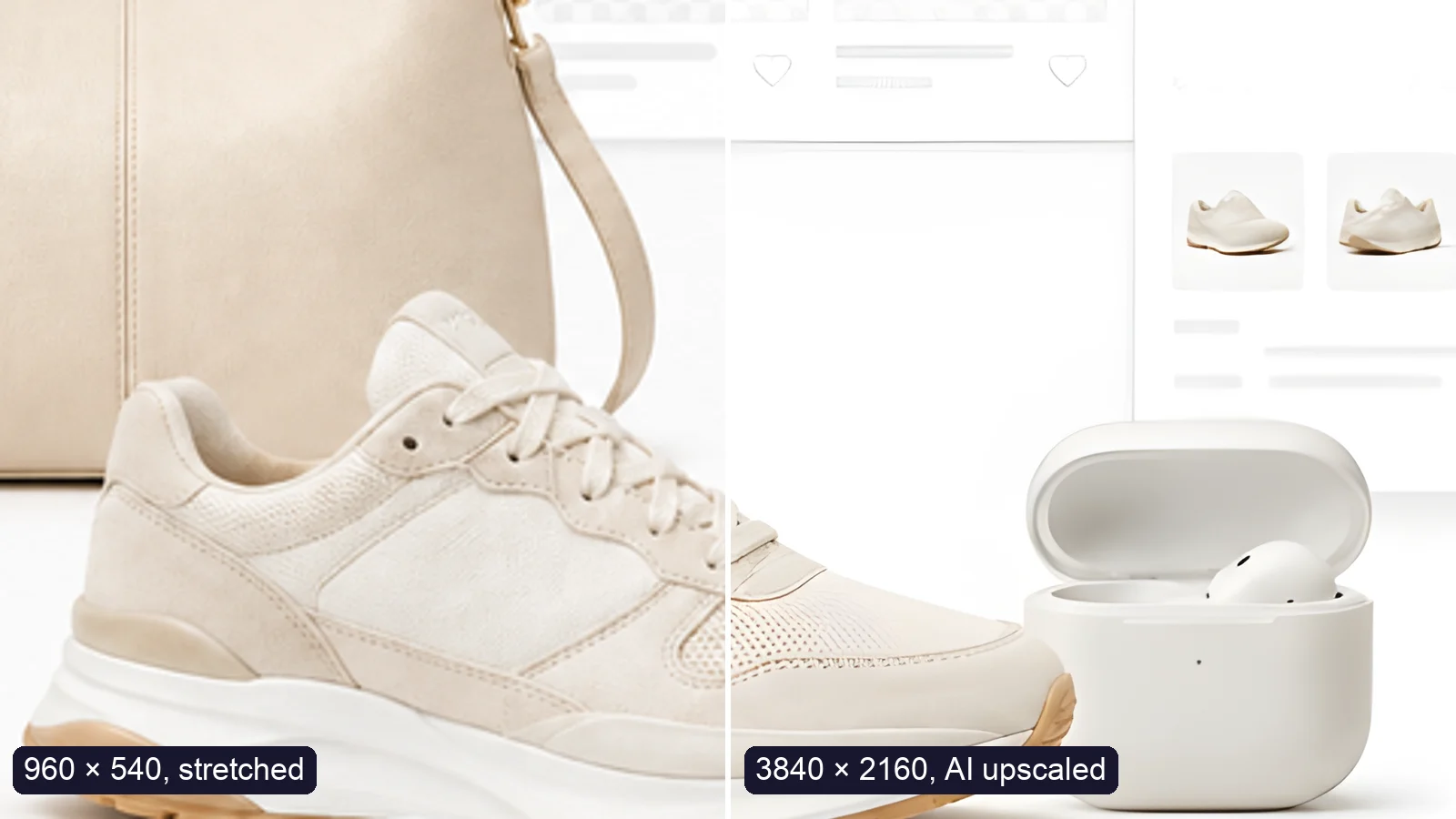
A sneaker photo: left half stretched from 960 × 540, right half upscaled to 3840 × 2160 with AI
Guia

How to Upscale an Image to 4K Without Losing Quality

Upscale an image to 4K (3840 × 2160) without losing quality: what AI can and can’t recover, free vs Pro tools, and a real 4× test.

Ler artigo
MAIS FERRAMENTAS

Explore mais ferramentas

Ferramentas de imagem gratuitas

Grátis · Processamento no navegador

Removedor de fundoRemovedor de fundoDeixe qualquer imagem transparente — PNG grátis.Conversor de imagensConversor de imagensHEIC para JPG, WebP para PNG, JPG para WebP e mais.PDF para imagemPDF para imagemConverta páginas de PDF em imagens JPG, PNG ou WebP — escolha páginas e DPI.Imagem para PDFImagem para PDFJunte fotos JPG, PNG ou HEIC em um único PDF — A4, Carta ou tamanho original.Comprimir PDFComprimir PDFReduza PDFs escaneados e com imagens, mantenha o texto selecionável ou chegue a um tamanho em KB.Foto 3x4 e documentosFoto 3x4 e documentosEnquadre o rosto no tamanho de passaporte, visto ou 3x4, troque o fundo e imprima várias numa folha.Comprimir imagemComprimir imagemReduza o tamanho mantendo a qualidade.Redimensionar imagemRedimensionar imagemRedimensione para miniaturas do YouTube e mais.Cortar imagemCortar imagemCorte e reenquadre com precisão.Ampliador com IAAmpliador com IAAmplie a resolução em até 4× com IA.

Ferramentas de vídeo gratuitas

Grátis · Processamento no navegador

Comprimir vídeoComprimir vídeoReduza um vídeo a um tamanho de arquivo definido, no seu navegador.

Ferramentas Pro

IA no servidor · Usa créditos

Removedor de fundo com IA HDRemovedor de fundo com IA HDBordas precisas em cabelo, pelos e detalhes finos.Conversor de imagens HDConversor de imagens HDAmplie com IA e converta em WebP, PNG ou JPG de alta resolução.Aprimorador de imagens com IAAprimorador de imagens com IAAprimore e amplie fotos com vários modelos de IA.
Todas as opções de Imagem para PDF

Tags desta página

Mídia
Imagem›PDF›
Preço
Grátis›
Executa em
Local · sem envio›
Tarefa
Converter›
Formato
TIFF›PDF›
Plataforma
E-mail›Impressão›
Uso
Documentos e digitalizações›
Para
Escritório e estudantes›
Recurso
Juntar em PDF›Fundo transparente›Sem envio›